Виджет позволяет отправлять SMS из карточки сделки, контакта, компании по клику на номер телефона или из цифровой воронки amoCRM по созданным вами шаблонам. Для настройки автоматической отправки SMS перейдите в цифровую воронку, кликните на нужную ячейку и введите в поиске «SMS». Выберите «Добавить» виджет, выберите условия сработки триггера и шаблон, который будет отправлен клиенту при выполнении условий.
Преимущества виджета
Помогает оперативно информировать клиентов о важных событиях и акциях
Все отправленные сообщения сохраняются в карточке
SMS можно отправлять из карточки клиента: сделки, контакта или компании
SMS можно массово отправлять из списка сделок, контактов и компаний
Можно настроить отправку сообщений из цифровой воронки при наступлении события по сделке, например: при переходе сделки на этап
Сообщения отправляются по настроенному вами шаблону или без него
В шаблонах можете использовать дополнительные маски
Виджет подставляет в сообщение данные из полей карточек: сделки, основного контакта, компании
В шаблоне можно использовать логические условия с масками, подставится нужный текст в зависимости от значения в поле карточки
Имеет защиту от автоматической повторной отправки сообщений. Работает совместно с сервисами sms-рассылок: SMS.ru, smsbliss, Libonet, Infobip, REDSMS, SMS-центр, Profisend
Установка виджета
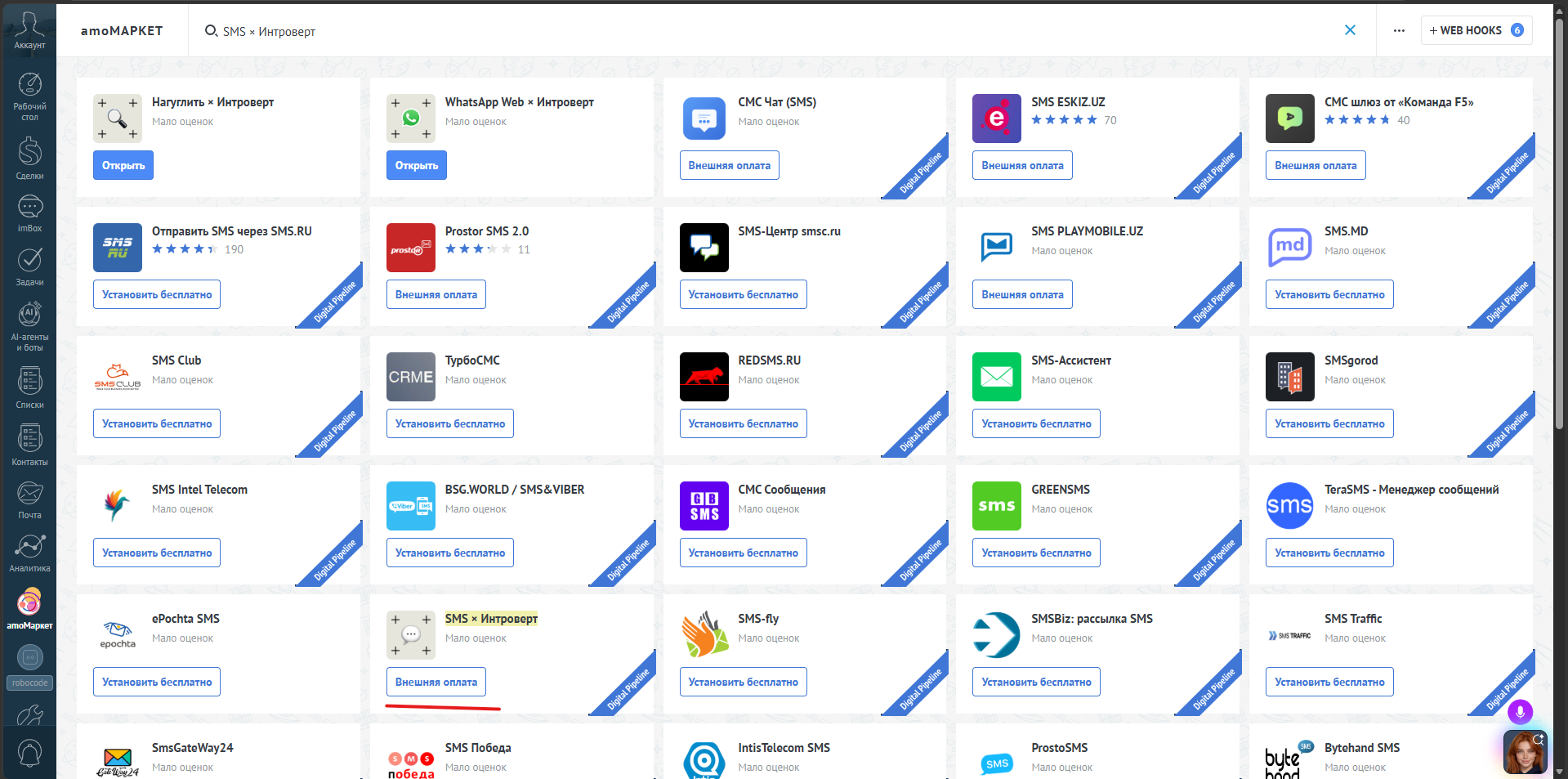
Для установки виджета необходимо перейти в раздел amoМаркет. Далее в строке поиска вводим SMS × Интроверт и нажимаем кнопку Внешняя оплата.
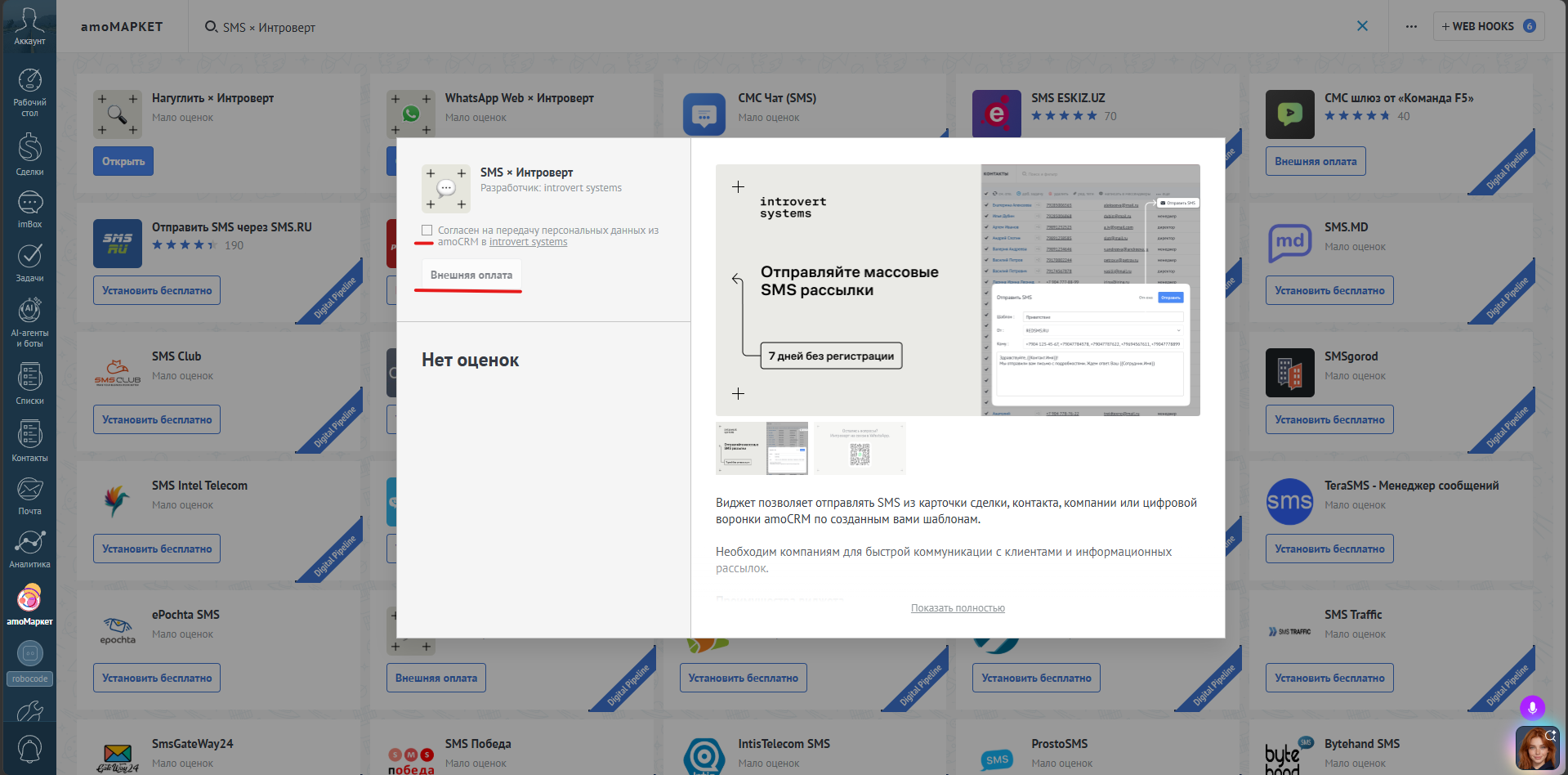
В открывшемся окне соглашаемся с передачей данных и нажимаем кнопку Внешняя оплата.
Настройка виджета
Настройка SMS сервиса
Для работы виджета должен быть подключен и настроен один из SMS сервисов, представленных в списке ниже. Более подробную информацию по условиям подключения можно найти по ссылке, указанной рядом с наименованием SMS сервиса:
SMS.ru
smsbliss
Libonet
Infobip
REDSMS
SMS-центр
Profisend
Имя отправителя должно быть обязательно подтверждено в SMS сервисе, иначе SMS не будет отправлено.
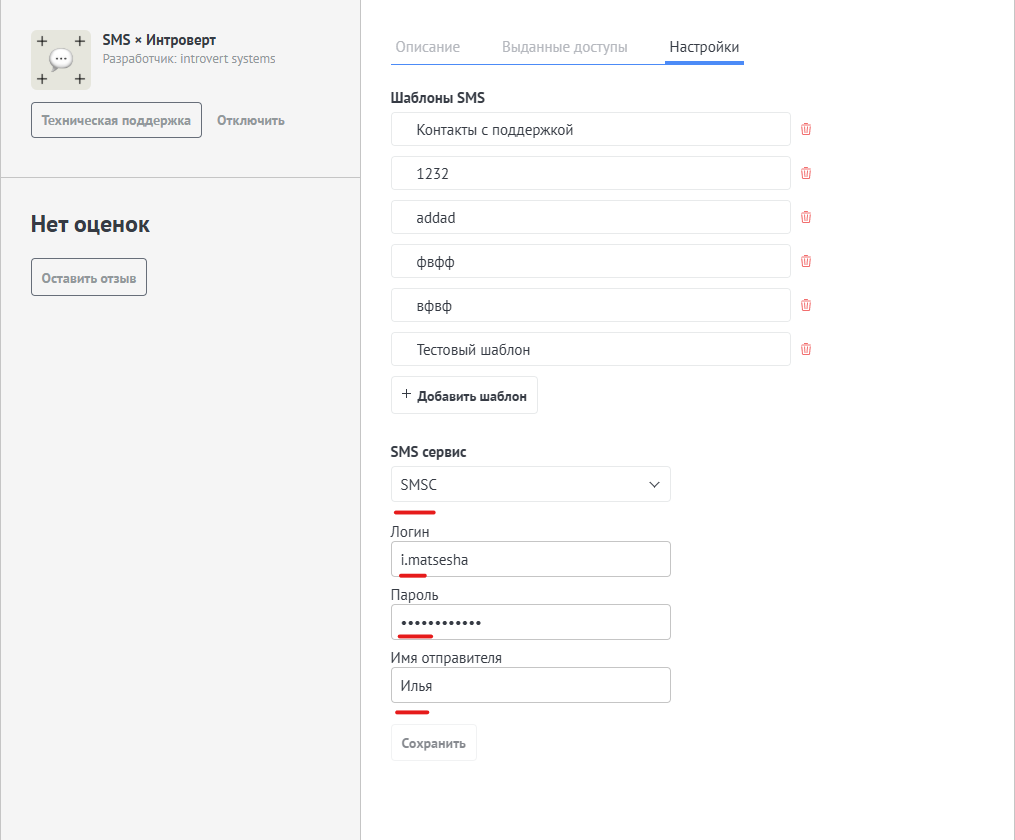
Переходим в настройки виджета. Заполняем данные SMS сервиса.
Добавление шаблонов
Переходим в настройки виджета.
Нажимаем на кнопку + Добавить шаблон
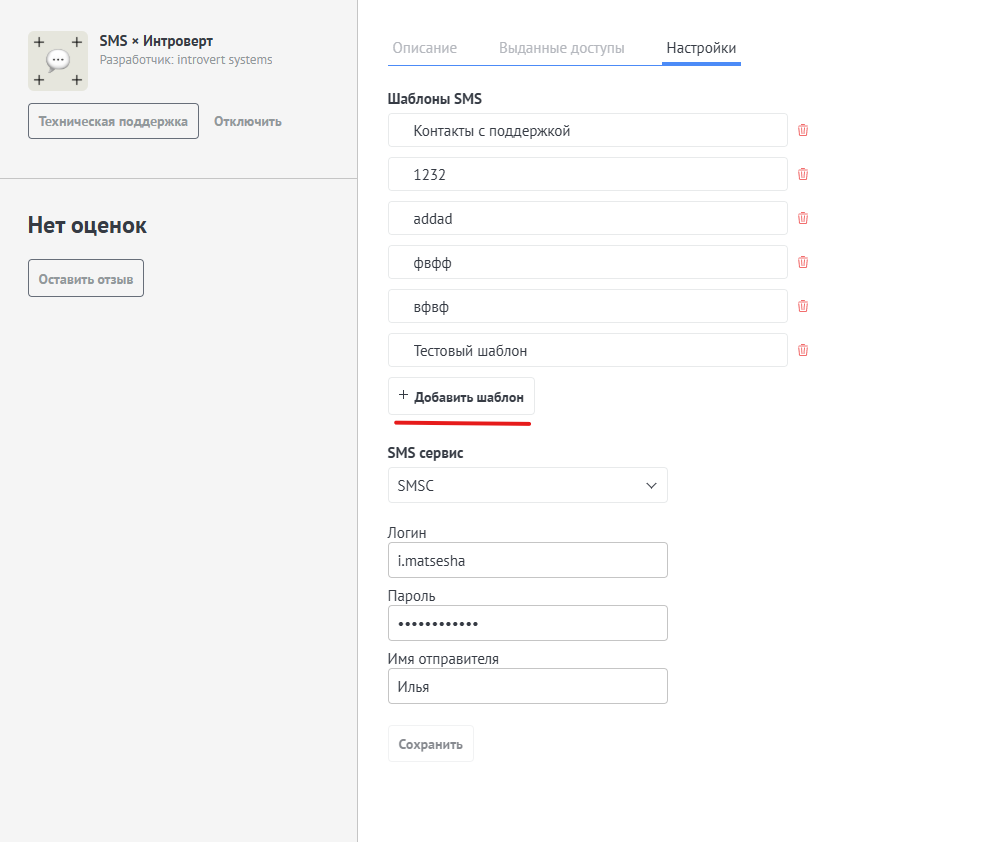
Откроются настройки. Нужно задать условия.
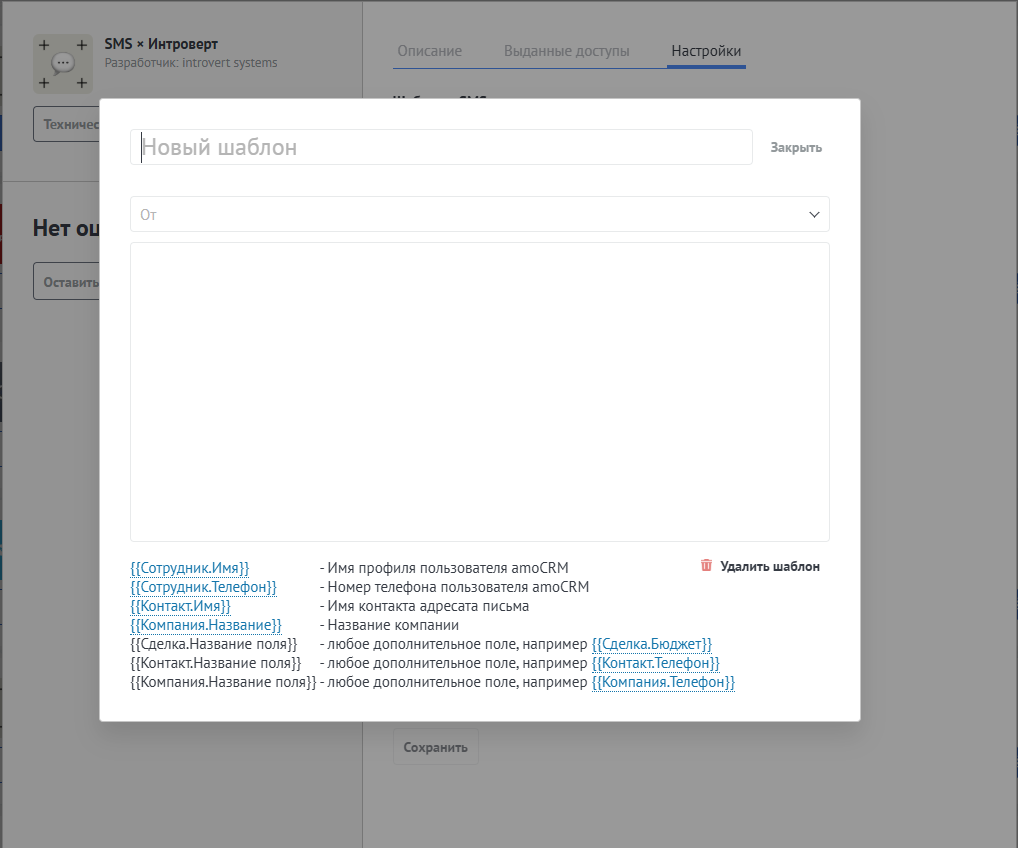
Новый шаблон - поле для указания наименования шаблона, которое будет отображаться в списке шаблонов
От - поле для указания имени отправителя (будет высвечиваться у получателя)
В поле для ввода текста можно вставить текст и отформатировать его. Указать маски, которые будут подтягивать информацию из полей карточек сущностей автоматически
Удалить шаблон - позволяет удалять текущий шаблон
Настройки масок
{{Сотрудник.Имя}} - Имя профиля пользователя amoCRM
{{Сотрудник.Телефон}} - Номер телефона пользователя amoCRM
{{Контакт.Имя}} - Имя контакта адресата письма
{{Компания.Название}} - Название компании
{{Сделка.Название поля}} - любое дополнительное поле, например {{Сделка.Бюджет}}
{{Контакт.Название поля}} - любое дополнительное поле, например {{Контакт.Телефон}}
{{Компания.Название поля}} - любое дополнительное поле, например {{Компания.Телефон}}
Автоматическая отправка sms по триггеру в Цифровой воронке
Переходим в настройки цифровой воронки.
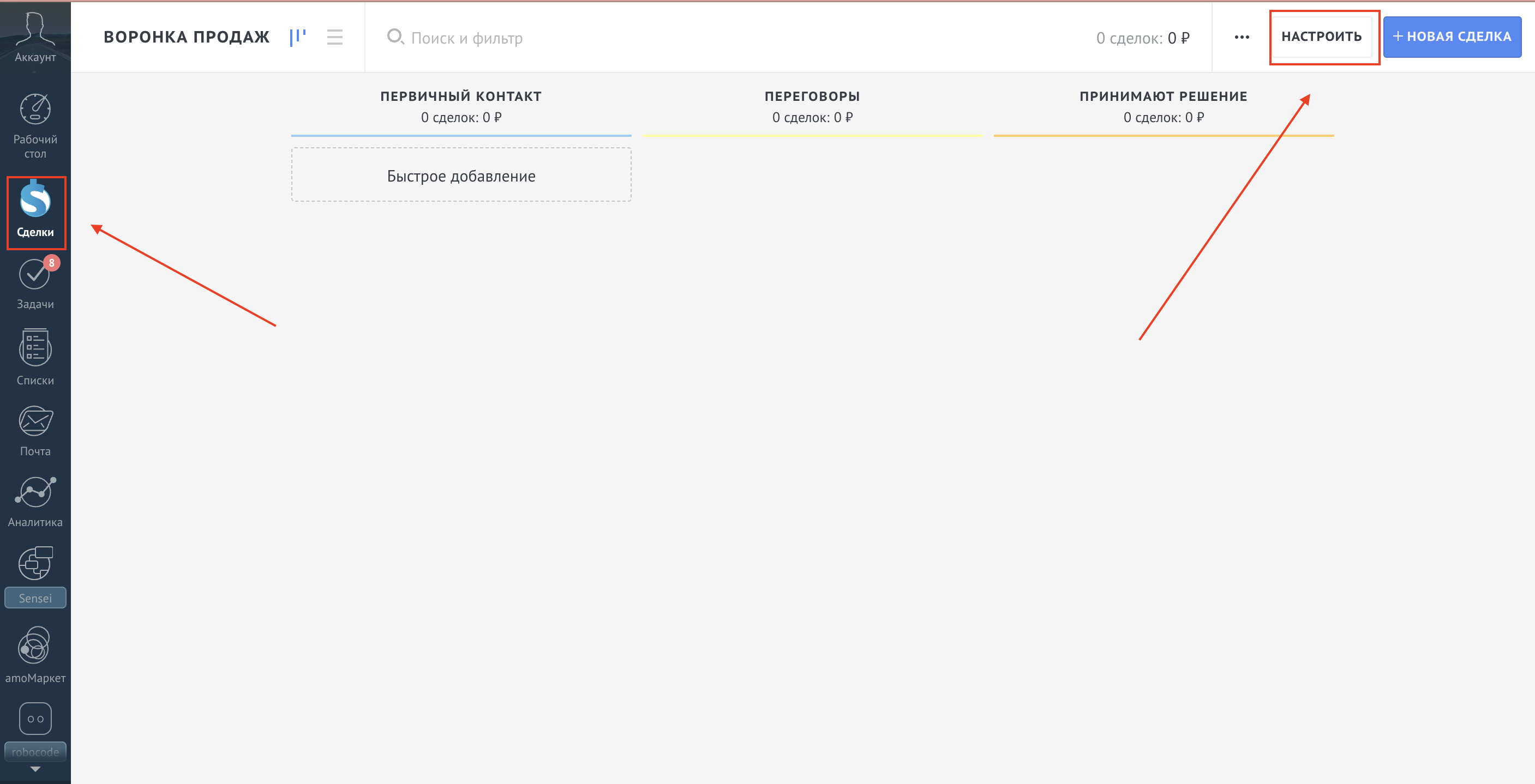
Кликаем на свободную ячейку нужного этапа. Откроется окно с выбором инструментов amoCRM. В поиске пишем SMS × Интроверт и нажимаем кнопку Добавить
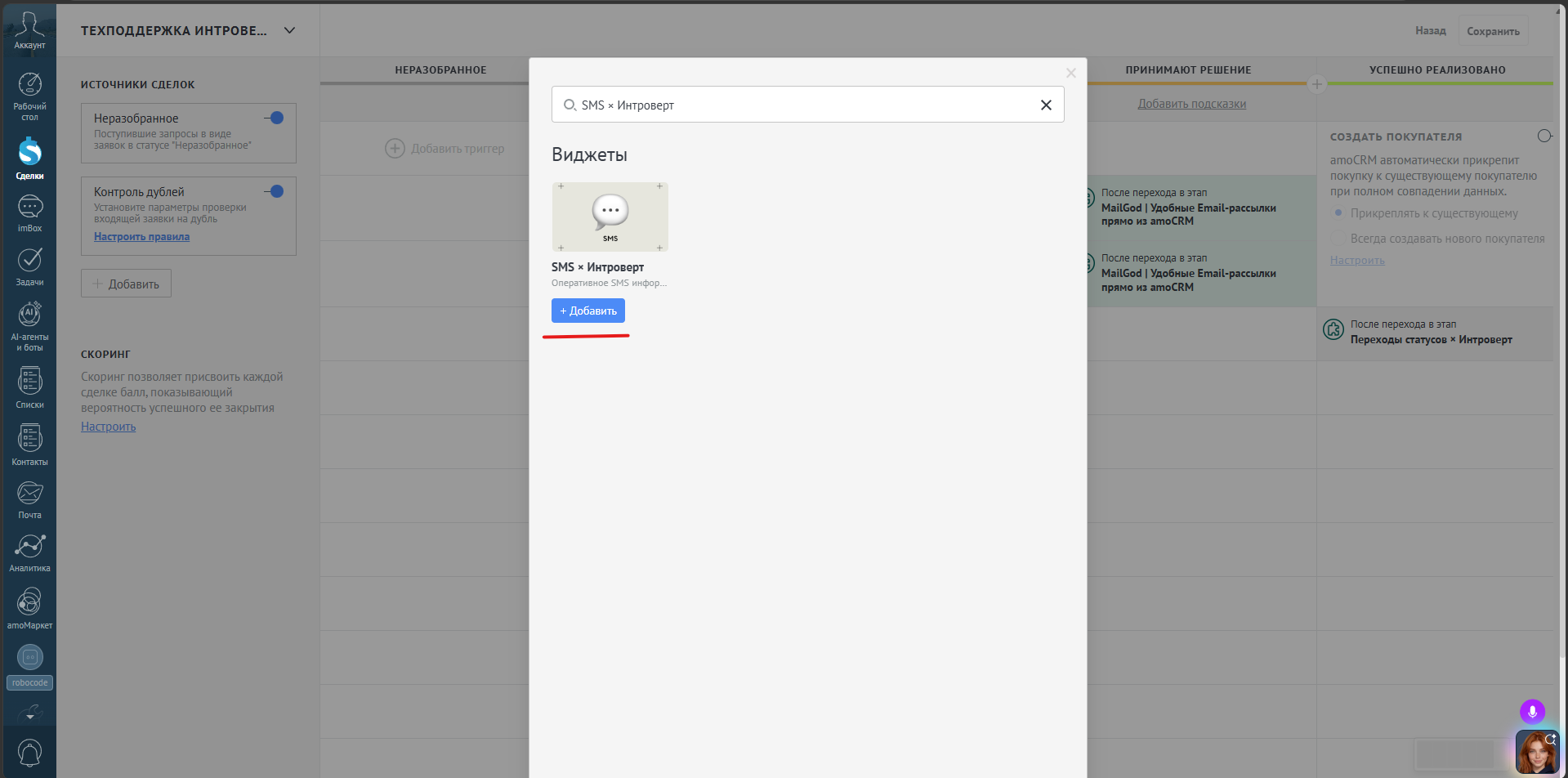
Откроются настройки триггера. Нужно задать условия
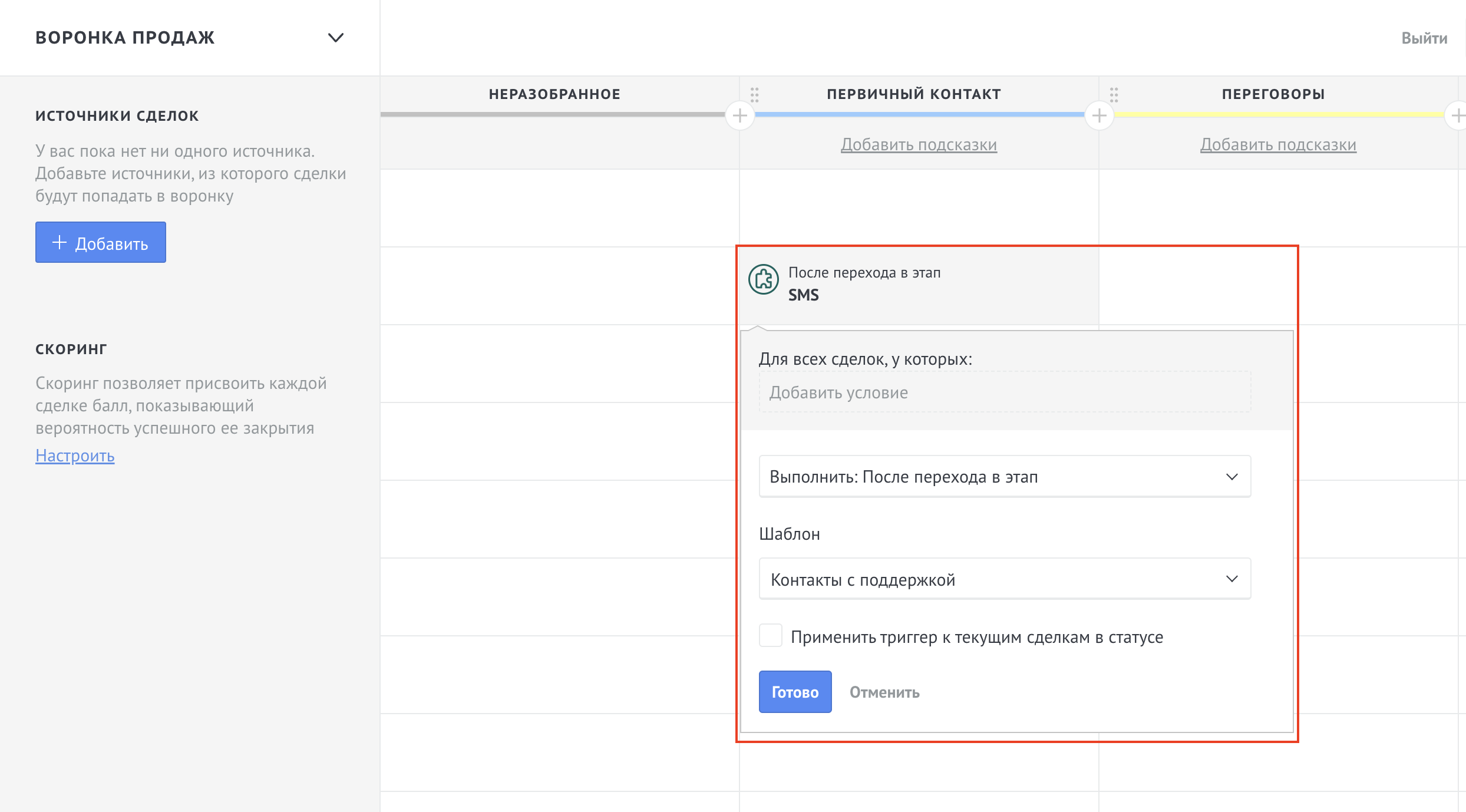
Добавить условие наличия у сделки каких-либо данных. Можно указать, что автодействие будет срабатывать, например, при наличии в сделке определенного тега и/или определенного ответственного и т.д.
Выполнить - указать условие выполнения действия, например, можно указать после перехода в этап (установлено по умолчанию) либо другое подходящее условие из выпадающего списка
Шаблон - позволяет выбрать из списка необходимый шаблон для отправки
Работа виджета в карточке сущности
Открываем карточку сделки/контакта/компании.
Нажимаем на номер телефона в карточке сделки/контакта/компании.
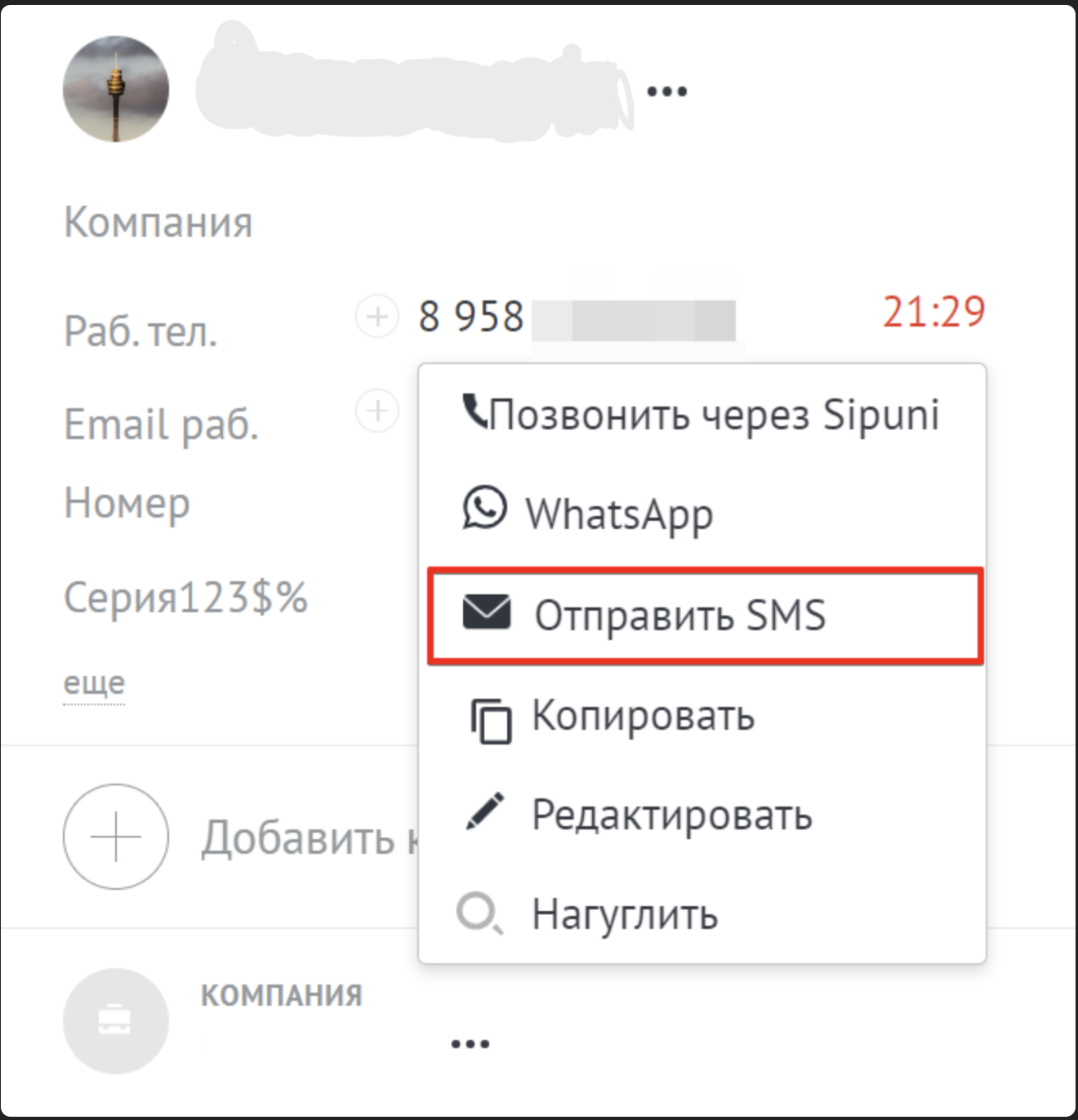
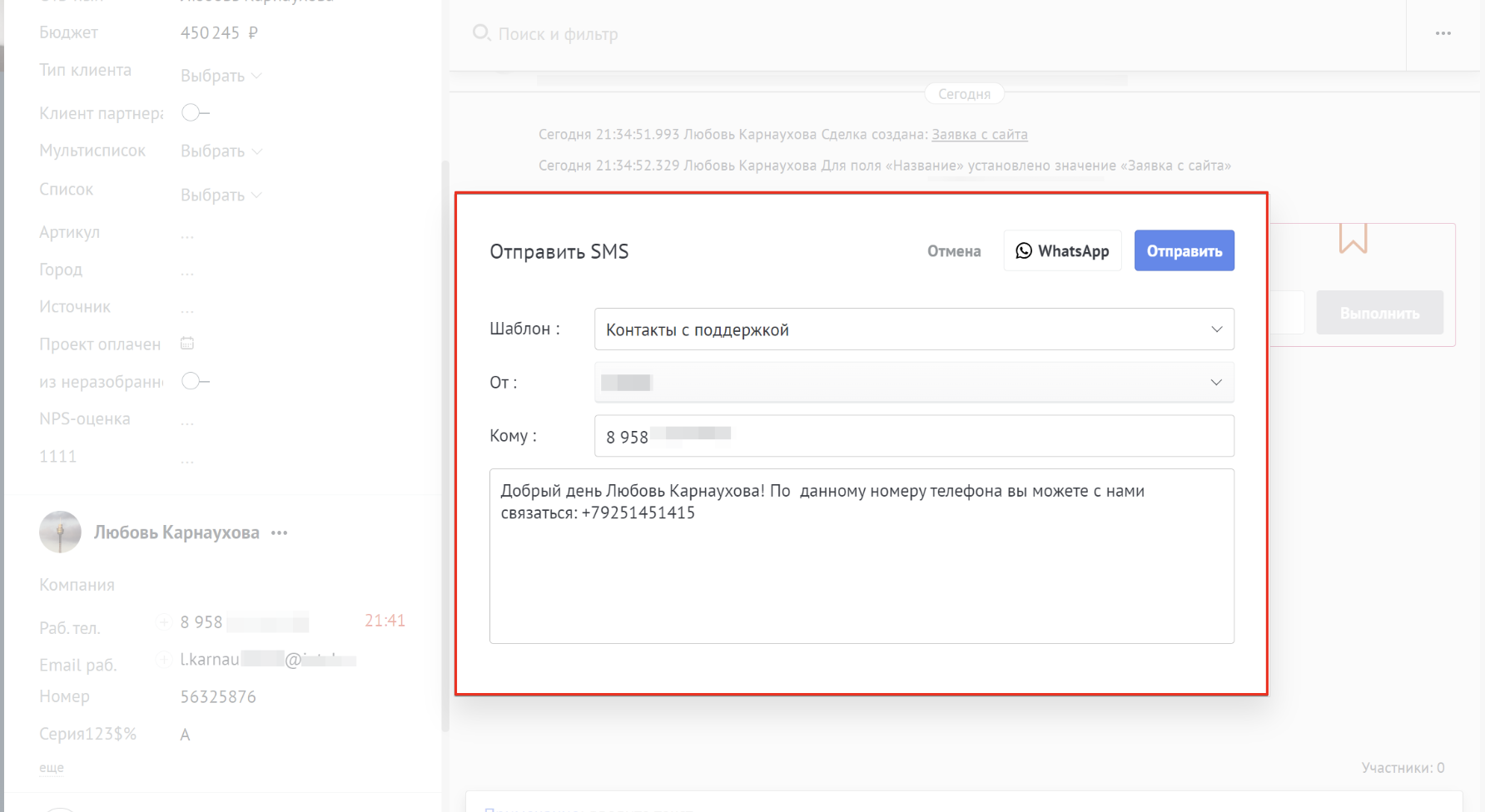
После нажатия на Отправить SMS, откроется окно для выбора шаблона для отправки SMS клиенту.
Работа совместно с виджетом WhatsApp Web
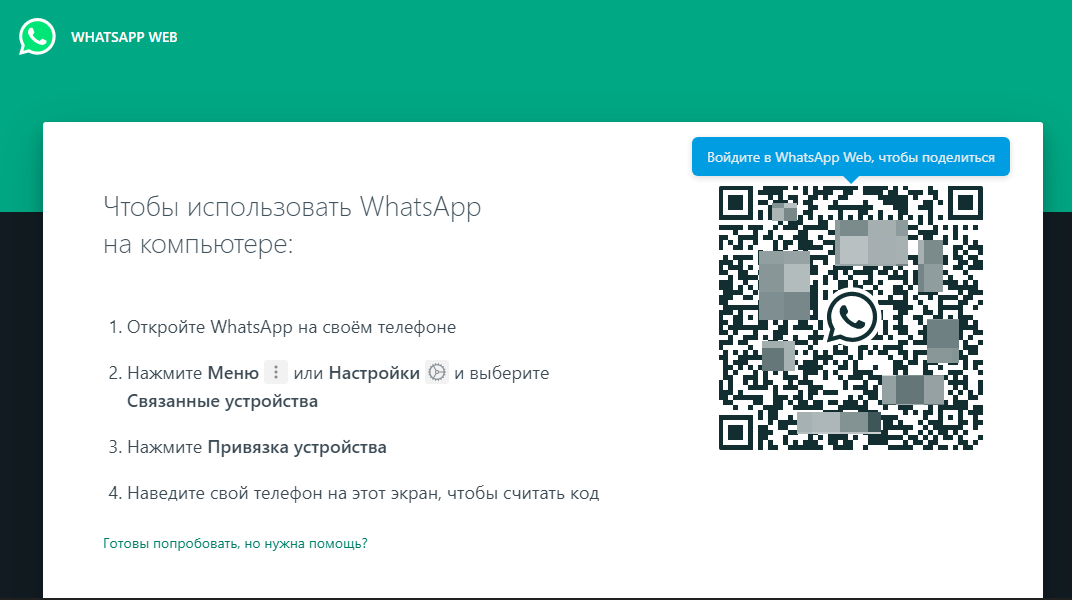
После нажатия на WhatsApp, произойдет автоматический переход на страницу https://web.whatsapp.com/ или откроется приложение WhatsApp на компьютере.
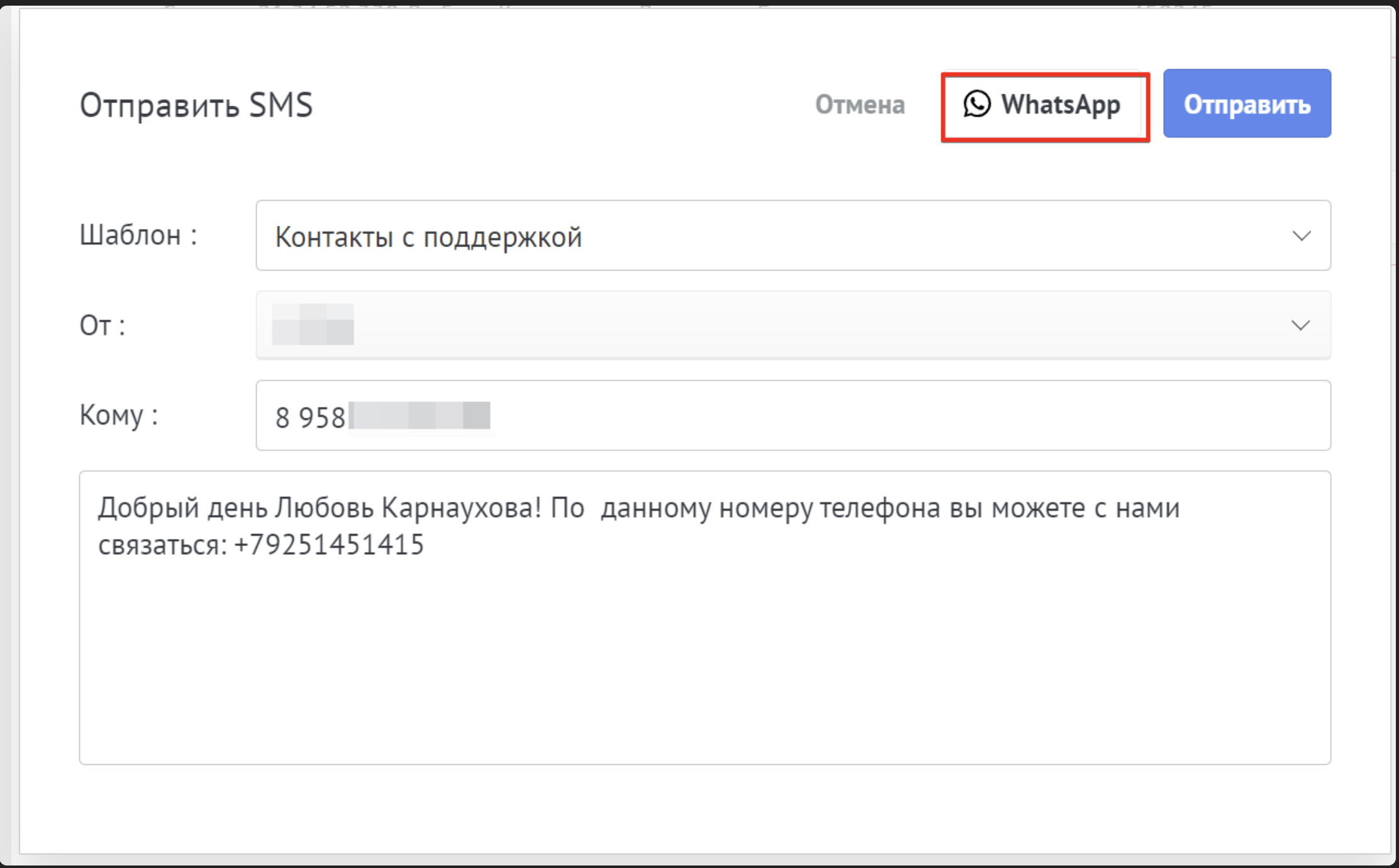
Производим первичную настройку, согласно инструкции от WhatsApp.
Подтянется такой же текст сообщения, как в шаблоне SMS, с заполненными масками.
По вопросам приобретения виджета: +7 495 481-81-61, https://introvert.bz
По техническим вопросам: [email protected]