Виджет позволяет создавать шаблоны задач с определенными параметрами: срок выполнения, ответственный по задаче, тип задачи и комментарий к задаче. Постановка задачи по заранее заданному шаблону позволяет сократить число ошибок и сэкономить время сотрудников.
Преимущества виджета
Ускоряет работу с клиентом, не нужно думать над написанием текста задачи
Сотрудникам не нужно постоянно писать однотипные часто повторяющиеся тексты по задаче
Помогает сотруднику сэкономить время и сделать более правильный текст задачи в каждой ситуации при работе с клиентом
Минимизирует ошибку при постановке задачи
Руководитель создает шаблоны, которому сотрудники следуют без лишних размышлений, менеджеру остается только выбрать необходимый вариант шаблона из списка
Для каждого шаблона настраивается: срок выполнения, ответственный по задаче, тип задачи и комментарий к задаче
Работает только в карточках сделки, контакта, компании
Установка виджета
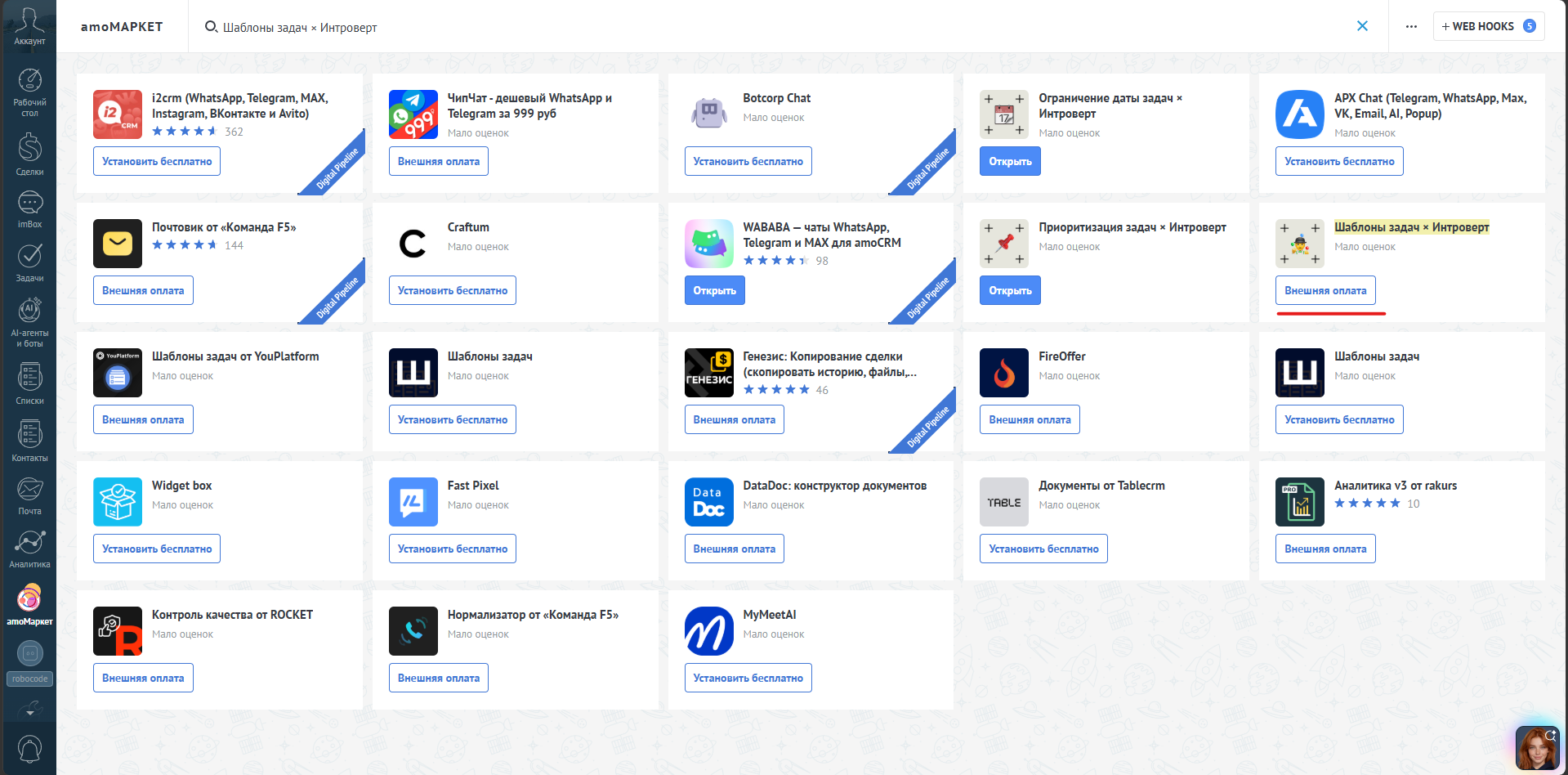
Для установки виджета необходимо перейти в раздел amoМаркет. Далее в строке поиска вводим Шаблоны задач × Интроверт и нажимаем кнопку Установить.
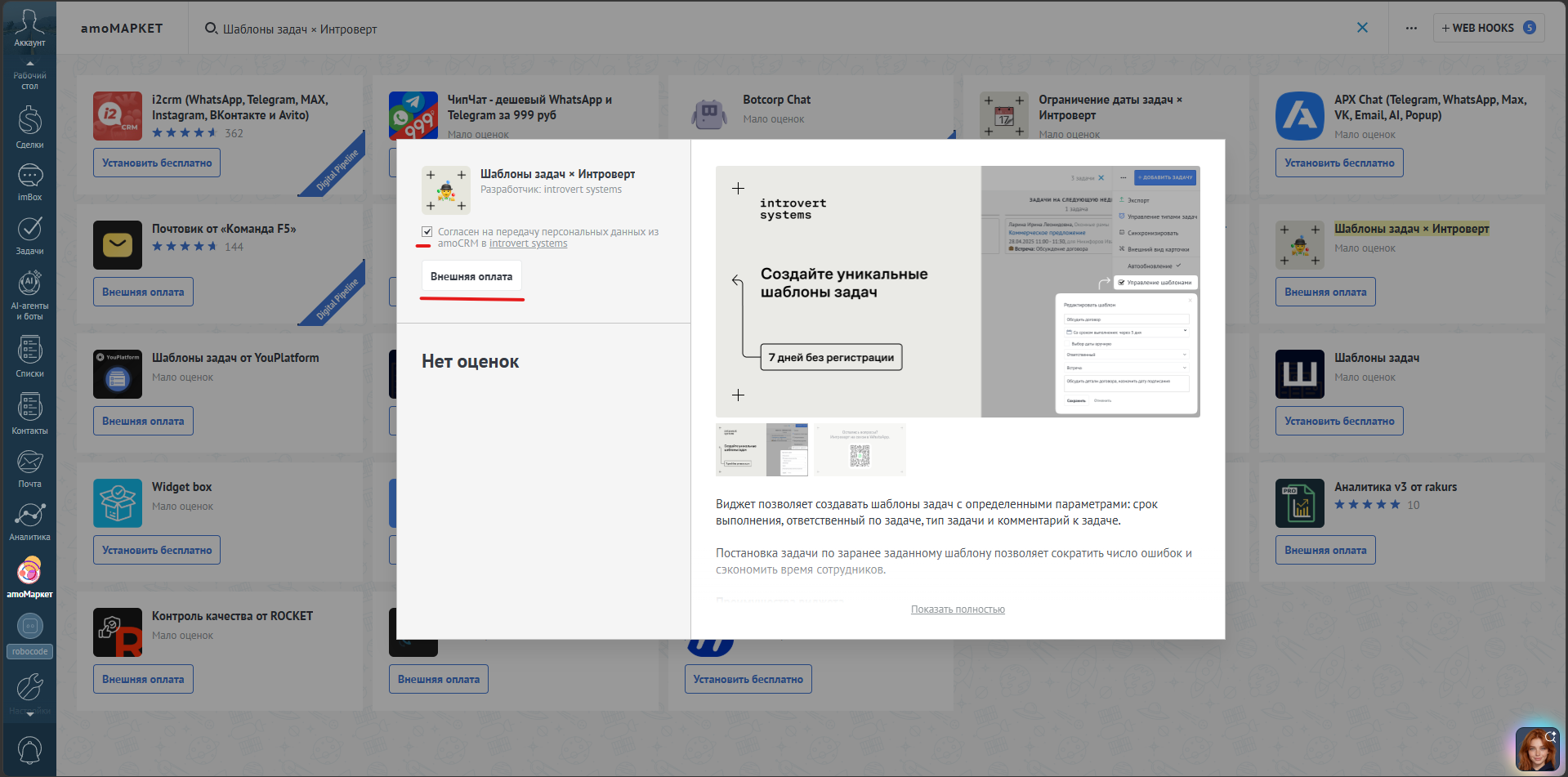
В открывшемся окне соглашаемся с передачей данных и нажимаем кнопку Установить.
Настройка виджета
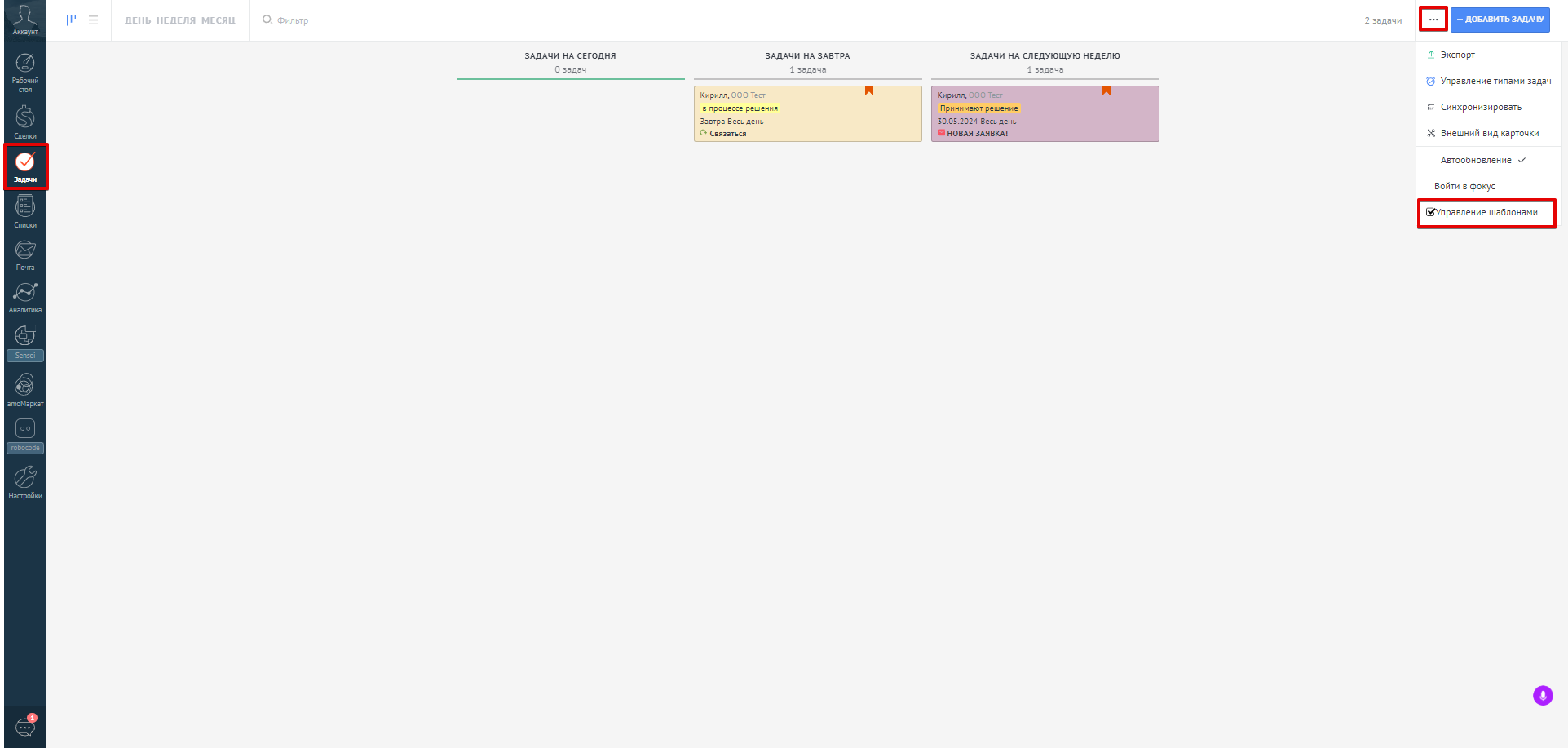
Переходим в меню Задачи, нажимаем на три точки “...” и выбираем Управление шаблонами.
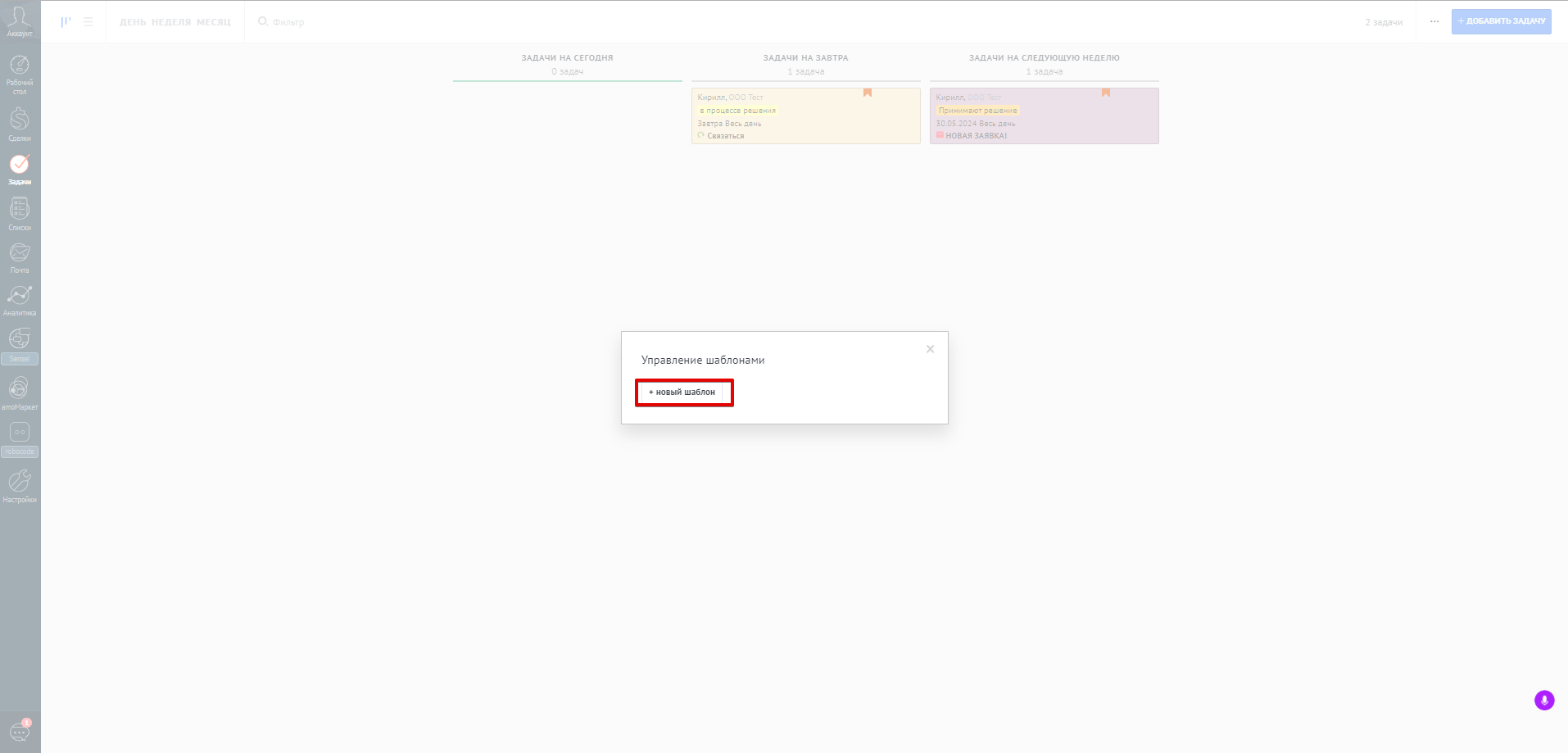
Нажимаем на кнопку +Новый шаблон для добавления нового шаблона.
Откроется окно редактирования шаблона, в котором можно задать необходимые параметры.
Редактировать шаблон - позволит указать название шаблона задачи
Со сроком выполнения - позволяет указать срок выполнения задачи:
В момент создания - по логике системы задача становится просроченной в момент наступления времени ее выполнения. При указании пресета "В момент создания" у задачи сразу после создания наступает время ее выполнения, поэтому она сразу просрочена. Если вы не хотите, чтобы так происходило, то поставьте, например, "Со сроком выполнения: в конце дня". Тогда на менеджера будет стоять задача, которую он должен выполнить в течение дня, иначе она станет просроченной. Данная настройка создаёт задачу со сроком выполнения до конца дня, то есть в день постановки задачи до 23:59
Через день - время выполнения наступит через 24ч 5 минут от времени выполнения условия запуска триггера
Через 3 дня - время выполнения наступит через 72 ч 5 минут от времени выполнения условия запуска триггера
В течение недели - учитываются будние дни и время выполнения наступит в пятницу и менеджер должен выполнить ее в течение дня, иначе она станет просроченной
В течение ___ дней ___ часов - время выполнения наступит через ___ дня, ___часов от времени выполнения условия запуска триггера
Выбор даты вручную - если установлена эта галочка, то появляется возможность задать дату и время выполнения задачи вручную. При выборе “Шаблоны задач” в Сделке
Ответственный - позволяет указать ответственного для задачи
Тип задачи - тип задач выбирается из общего списка настроенных типов задач
Добавьте комментарий - позволяет указать комментарий к задаче. Если комментарий не указан, при сохранении настроек шаблона в комментарии подтянется название Шаблона
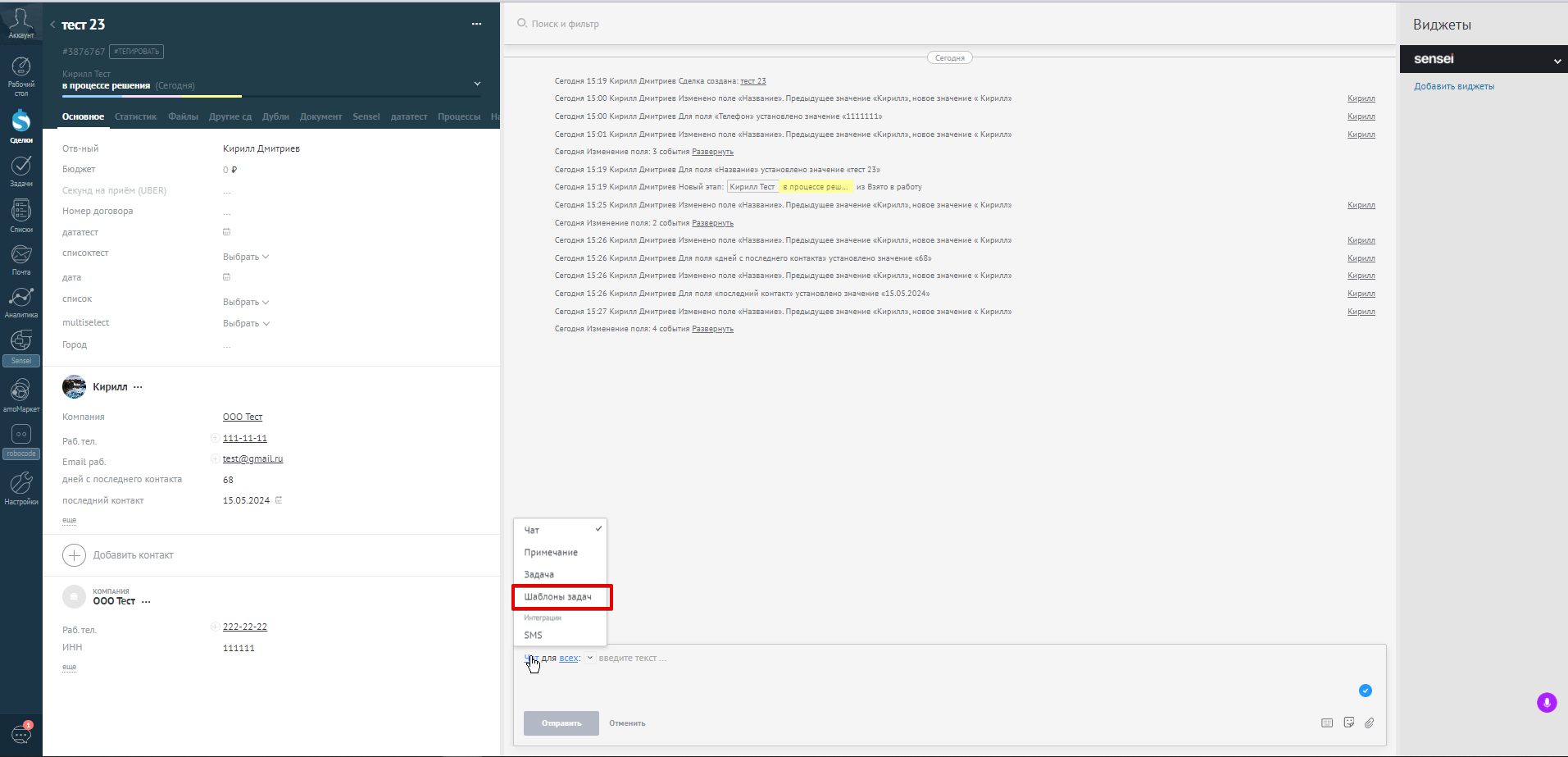
Переходим в карточку Сделки/Компании/Контакта, выбираем Шаблоны задач.
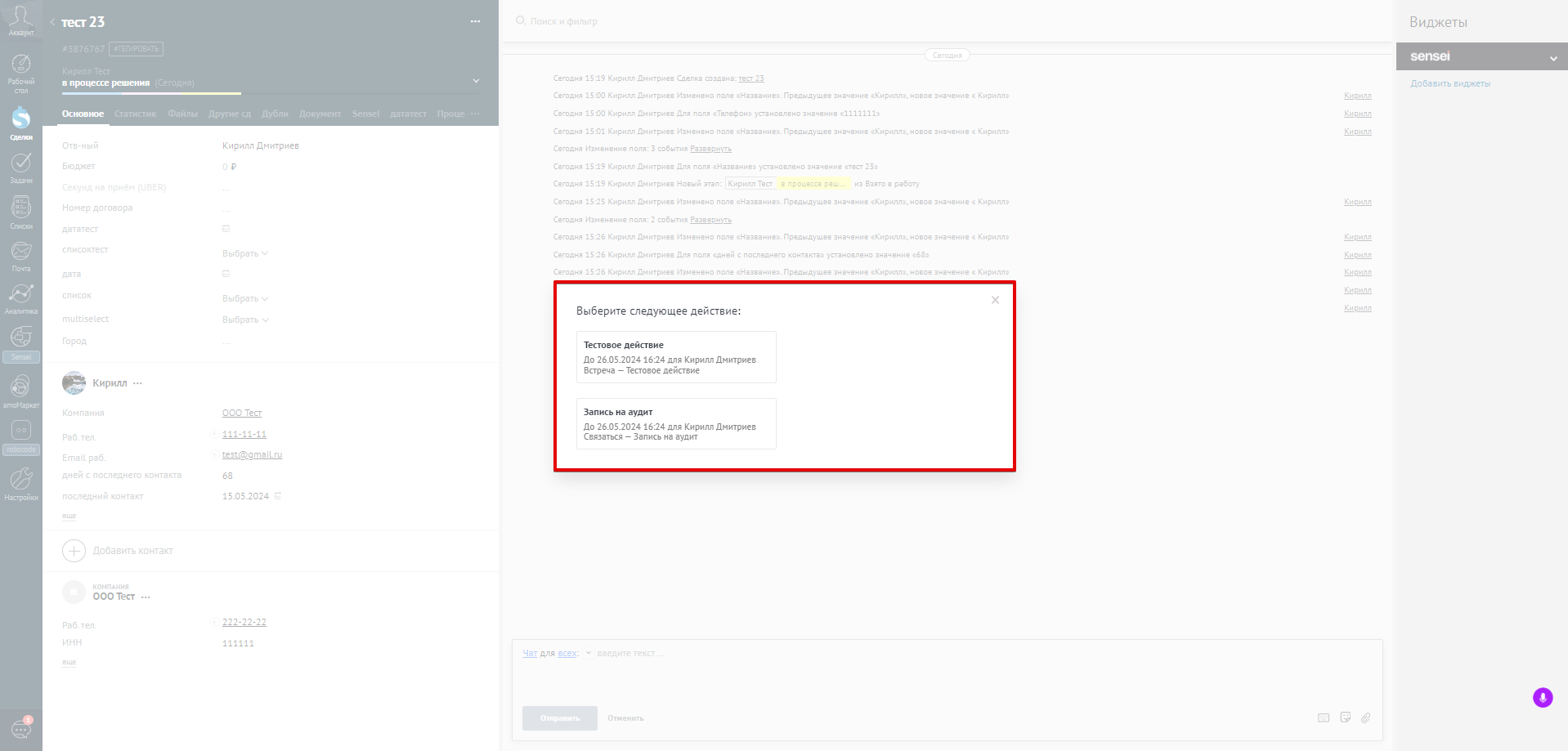
В открывшемся окне выбора шаблонов задач, выбираем нужный шаблон.
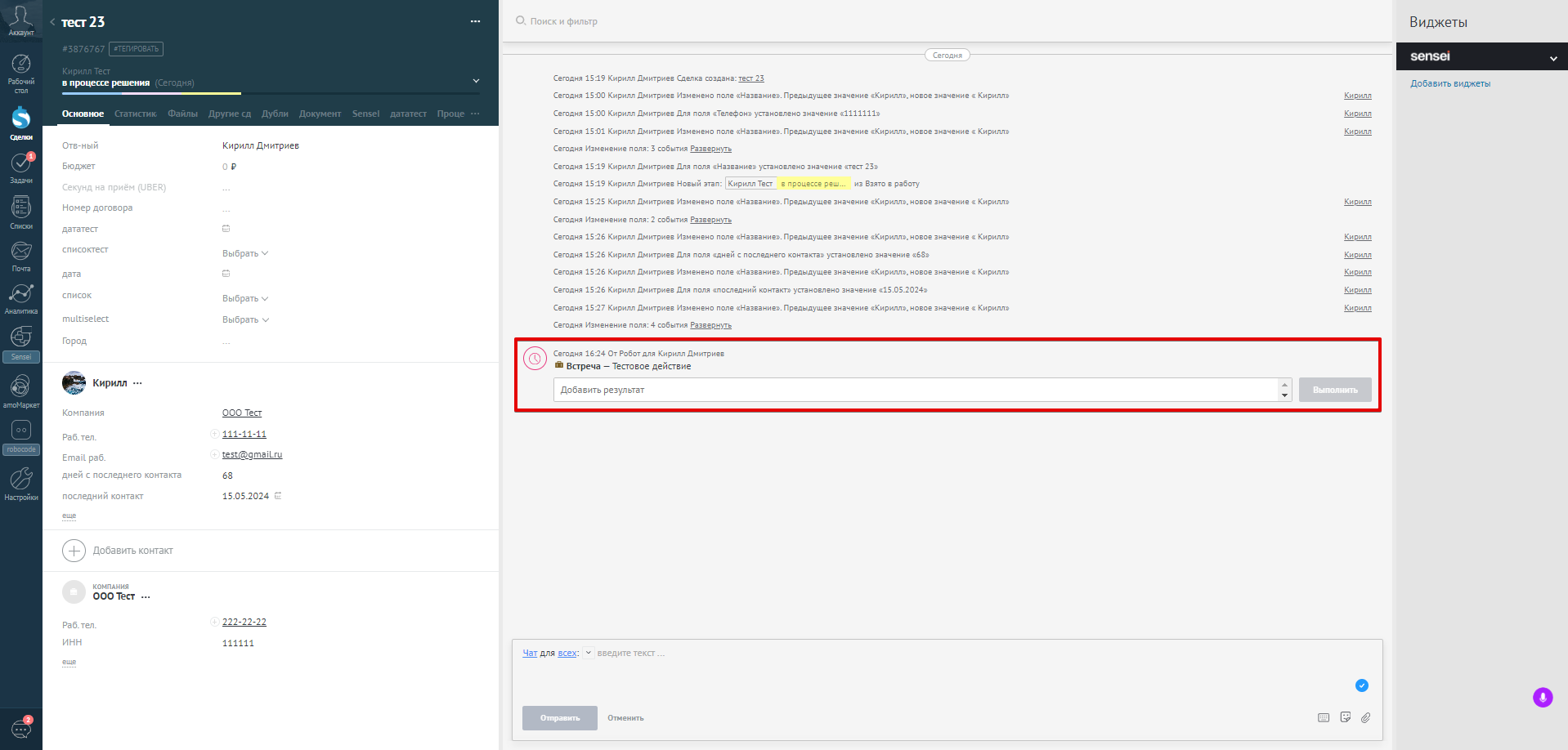
После выбора шаблона, будет поставлена задача, по условиям заданным в шаблоне.
По вопросам приобретения виджета: +7 495 481-81-61, https://introvert.bz
По техническим вопросам: [email protected]