Виджет автоматически передает данные по сделкам/ контакта/ компаниям из аккаунта amoCRM в Google таблицу.
Преимущества виджета
Интеграция легко настраивается в цифровой воронке
Виджет передает данные по вашим клиентам из amoCRM в Google таблицу
Данные передаются из полей карточек: сделки, основного контакта, компании
В Google таблицу данные попадают по событию со сделкой, например, при переходе сделки на этап
Со стороны Google таблицы можете настроить необходимые графики и отчеты по данным из amoCRM или нужную аналитику
Отличия от стандартного функционала
Виджет выгружает данные из amoCRM в Google таблицу, тогда как стандартная интеграция позволяет создавать сделки на основе данных из таблицы.
Установка виджета
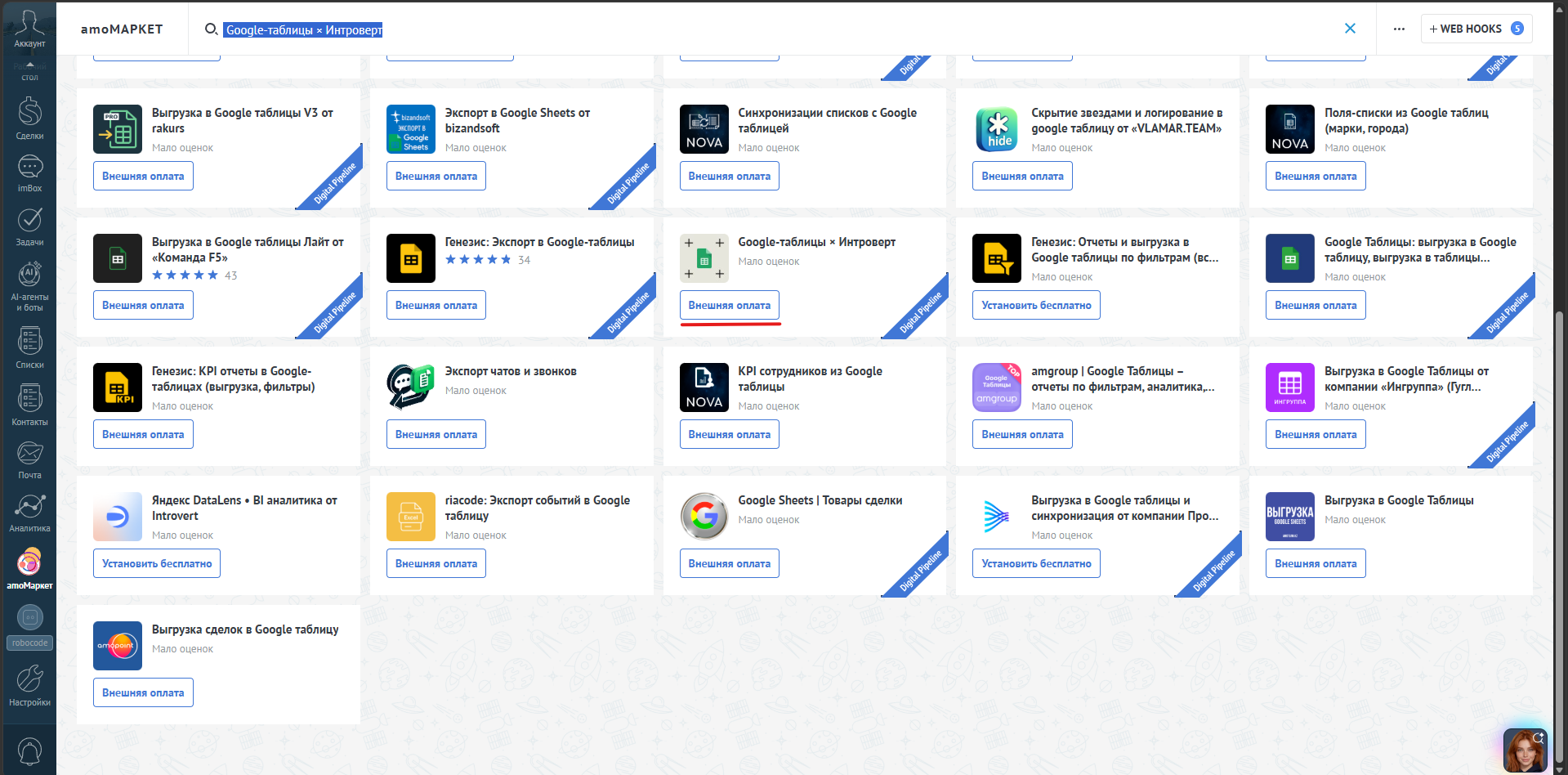
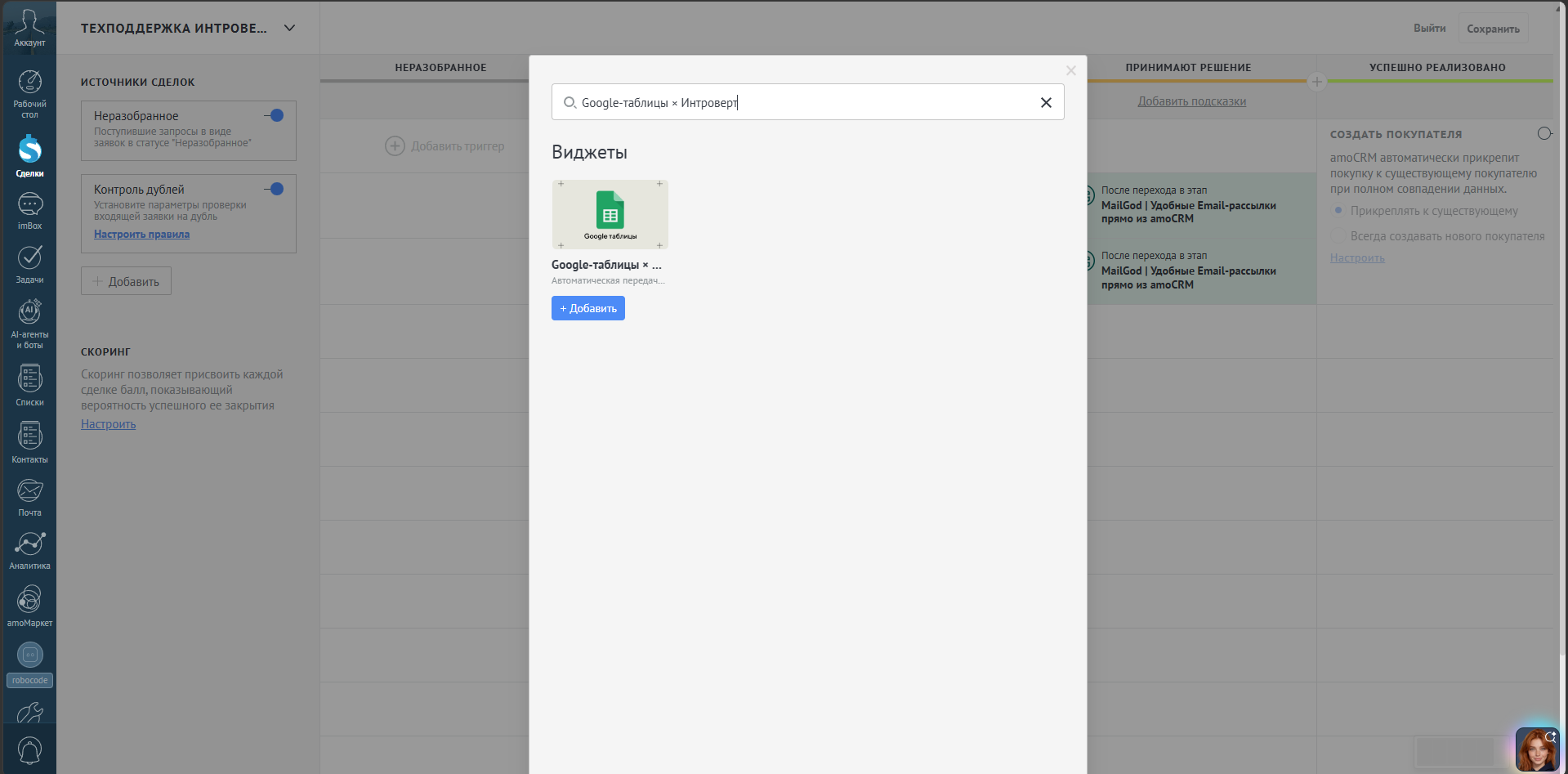
Для установки виджета необходимо перейти в раздел amoМаркет. Далее в строке поиска вводим Google-таблицы × Интроверт и нажимаем кнопку Внешняя оплата.
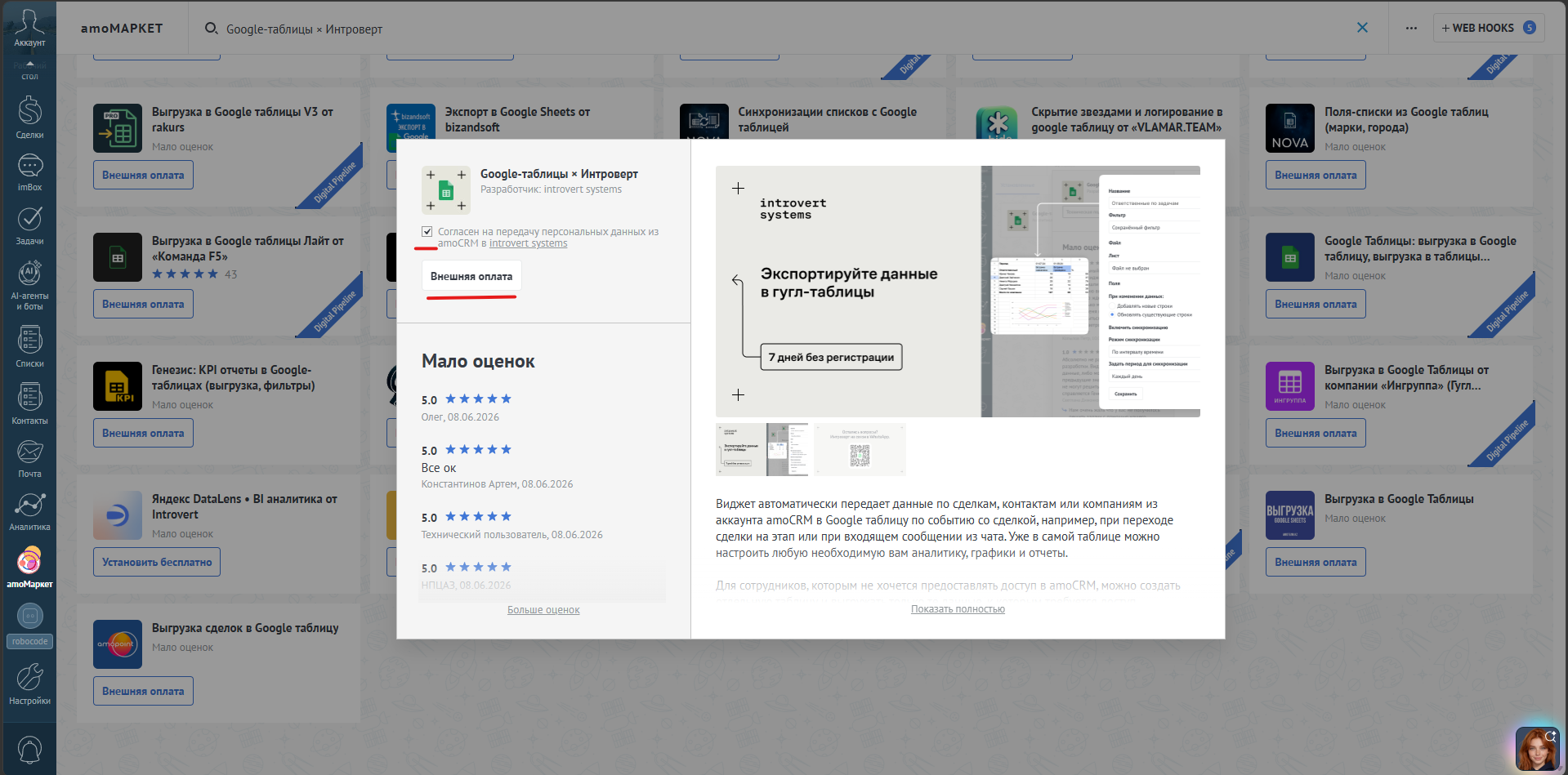
В открывшемся окне соглашаемся с передачей данных и нажимаем кнопку Внешняя оплата.
Настройка виджета
Перед настройкой триггера на вашем Google диске нужно создать Google-таблицу, в которую будут выгружаться данные. Предоставить доступ к техническому аккаунту:
[email protected]
[email protected]
[email protected]
[email protected]
Также, если листы в таблицы защищены, то необходимо предоставить к ним доступ.
Переходим в настройки цифровой воронки.
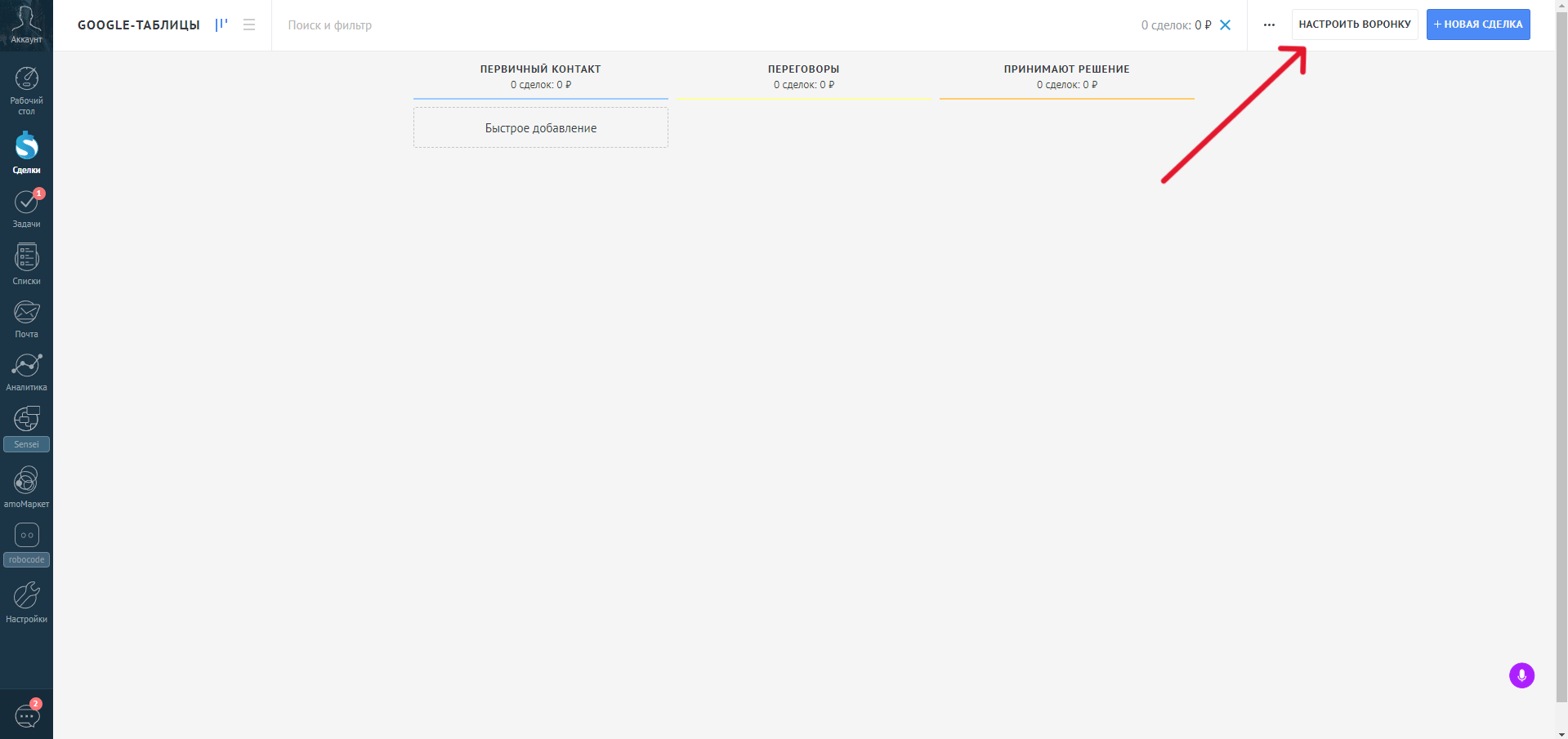
Кликаем на свободную ячейку нужного этапа. Откроется окно с выбором инструментов amoCRM. В поиске пишем Google-таблицы и нажимаем кнопку "Добавить"
Откроются настройки триггера. Нужно задать условия:
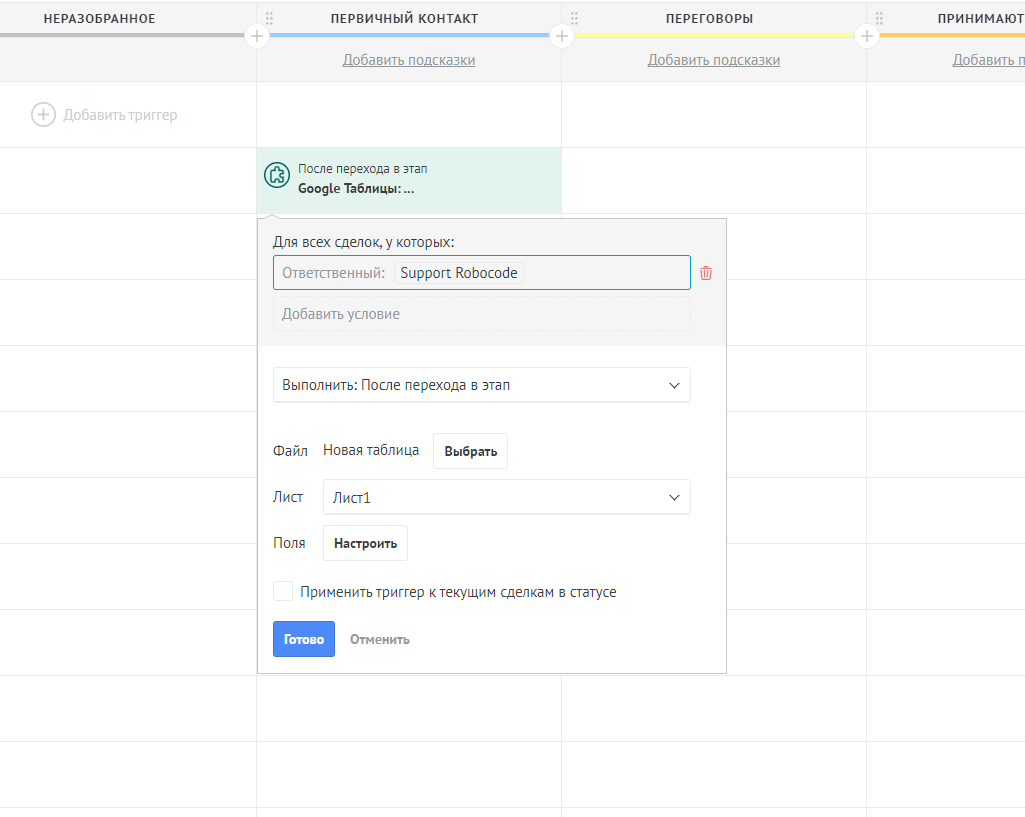
Добавить условие наличия у сделки каких-либо данных. Можно указать, что автодействие будет срабатывать, например, при наличии в сделке определенного тега и/или определенного ответственного и т.д
Выполнить - указать условие выполнения действия, например, можно указать после перехода в этап (установлено по умолчанию) либо другое подходящее условие из выпадающего списка
Нажмите на кнопку "Выбрать"
-
После нажатия на кнопку "Выбрать", произойдет автоматический переход на страницу https://accounts.google.com/, где из списка аккаунтов Google нужно выбрать почту, на Google диске которой находится ранее созданный файл Google-таблицы, в который будут выгружаться данные
Разрешите приложению доступ к аккаунту Google
Выбрать ранее созданный файл Google-таблицы, в который будут выгружаться данные
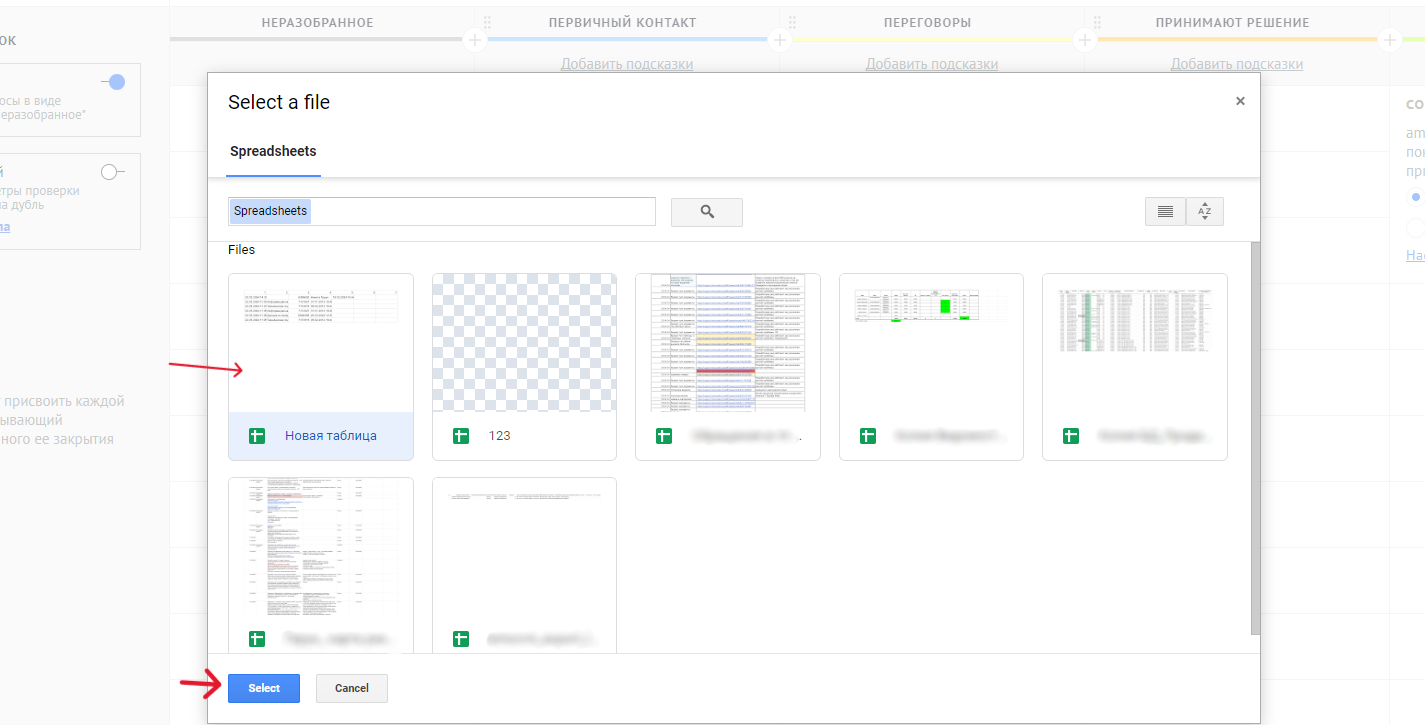
Указать лист Google таблицы, в который будут выгружаться данные
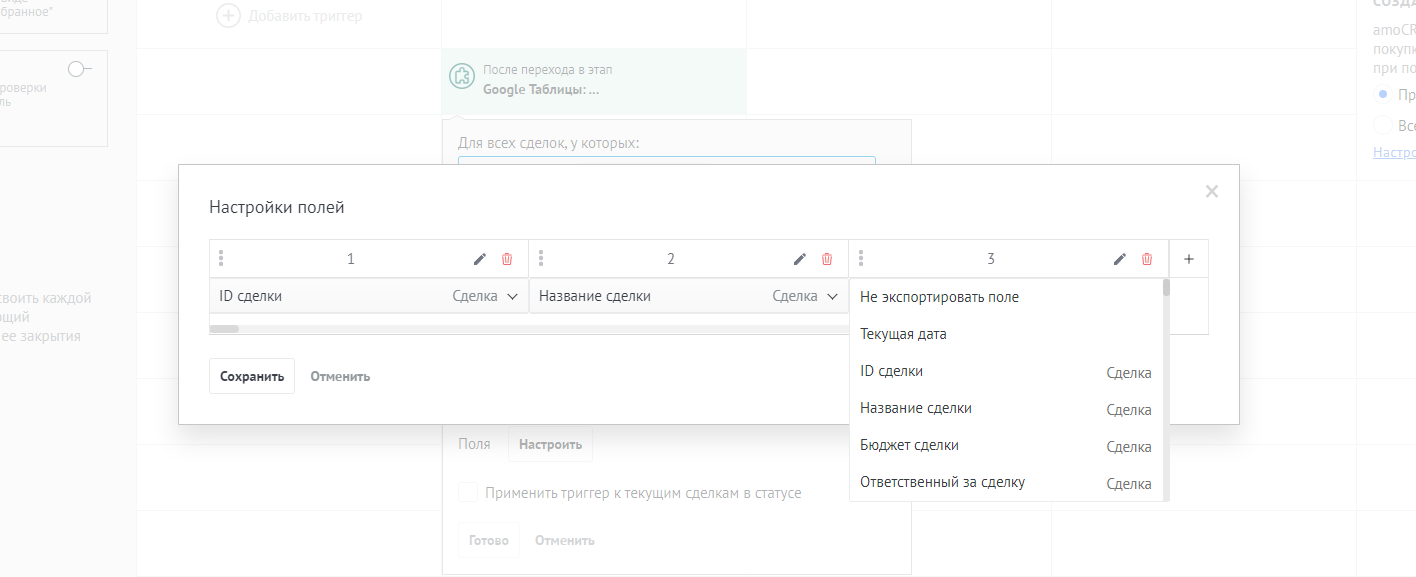
Указать настройки полей - сопоставить поля amoCRM и ячейки в Google таблице. Поля amoCRM, данные из которых не нужно выгружать, можно оставить с пометкой Не экспортировать пол
После перехода сделки в нужный этап, данные автоматически будут выгружены в Google-таблицу, согласно настройкам триггера.
Настройка выгрузки по фильтрам
1. Настройте фильтр, по которому необходимо выгружать сделки\контакты\компании в google таблицу (раздел "Сделки" для сделок, раздел "Списки" для контактов и\или компаний;
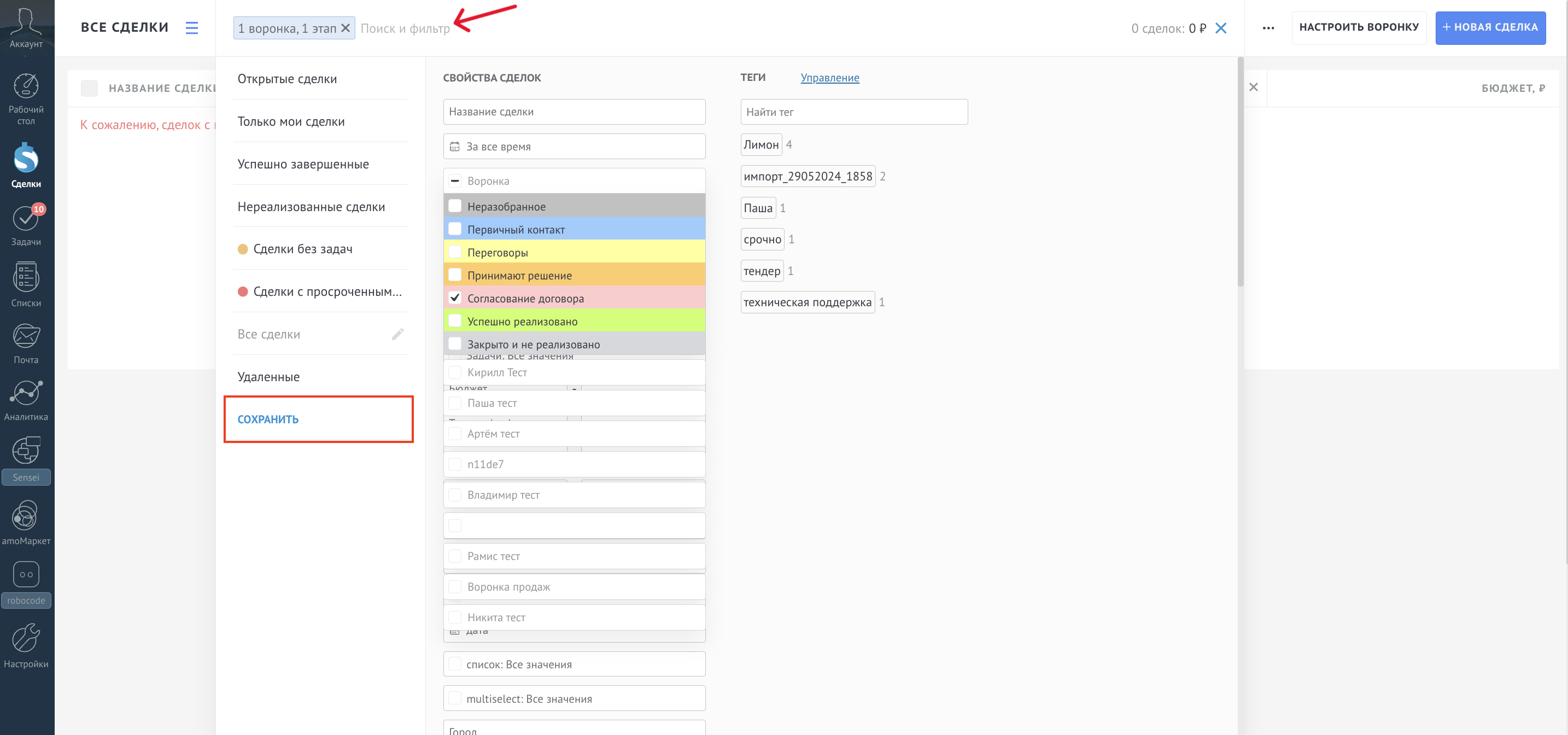
2. Сохраните и переименуйте его;
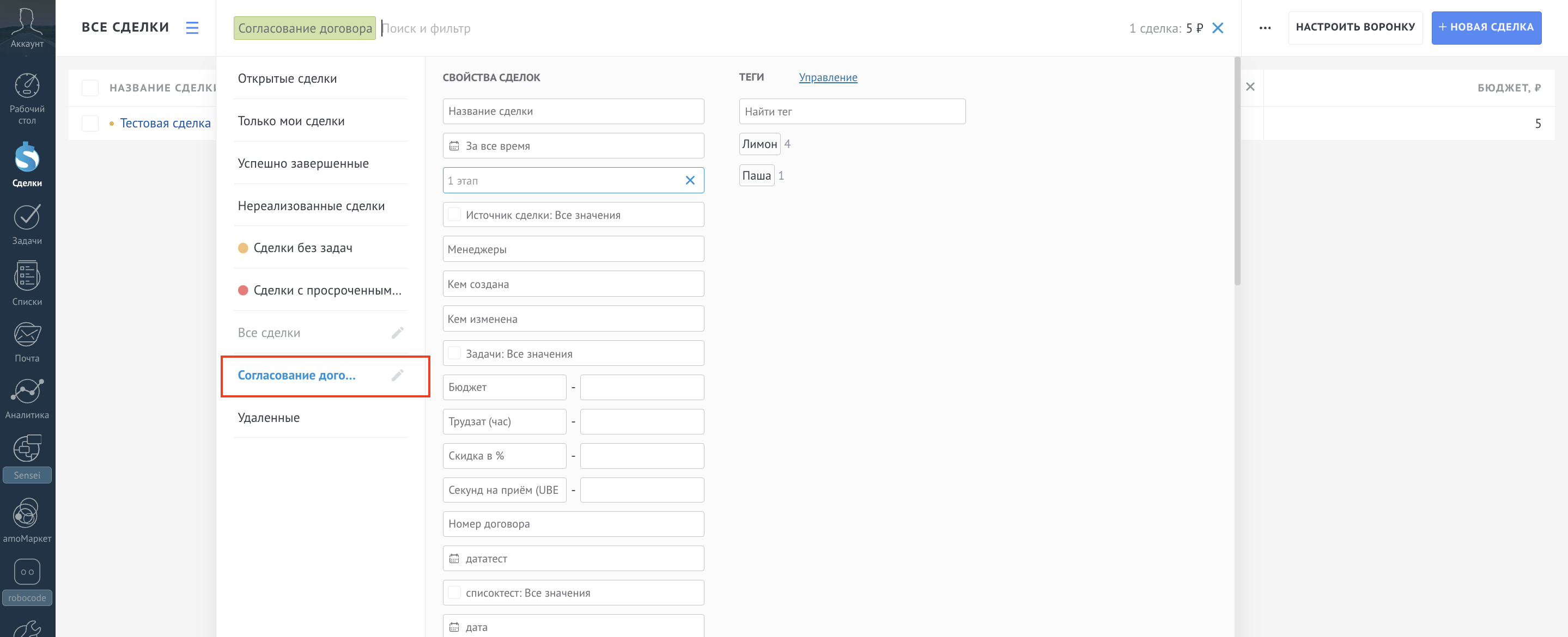
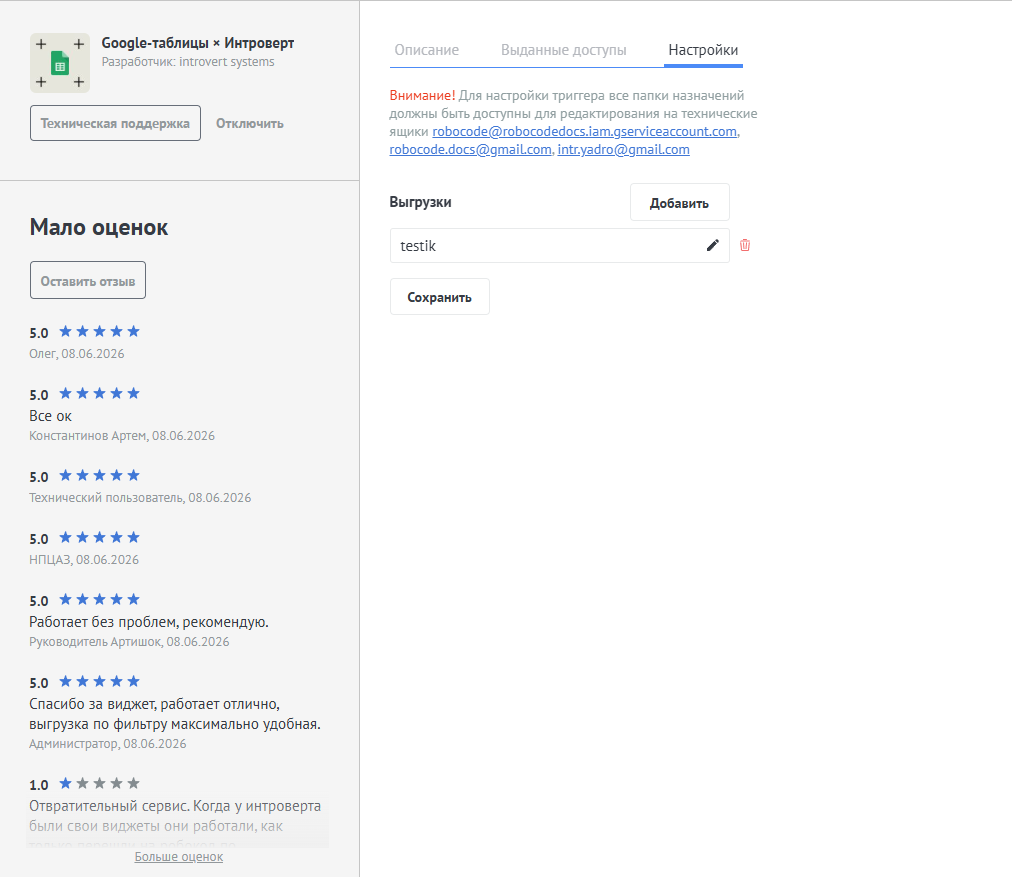
3. Перейдите в настройки виджета и нажмите на кнопку "Добавить" в выгрузках и скорректируйте настройки выгрузки;
3.1 Задайте название выгрузки;
3.2 Выберете в поле "Фильтр" ваш сохранённый фильтр;
3.3 Выберете Google-таблицу, в которую будут подгружаться данные;
3.4 Выберите лист в Google-таблице для выгрузки;
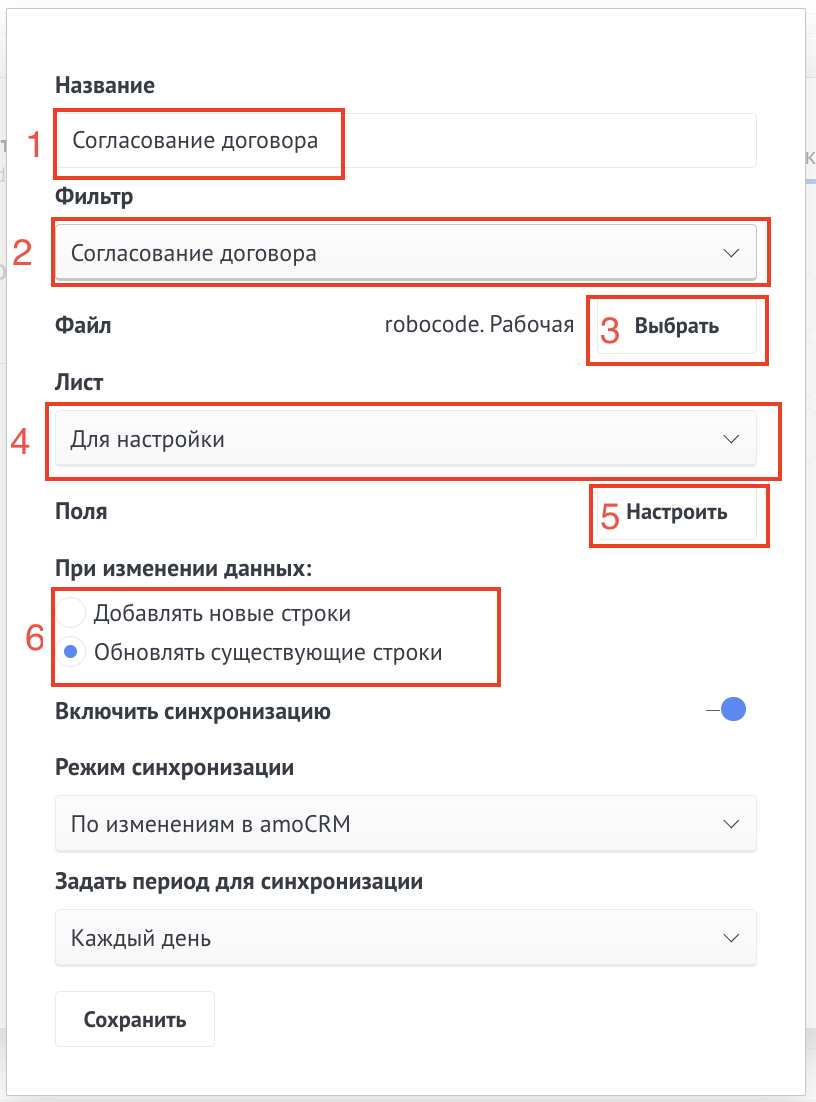
3.5 Укажите настройки полей - сопоставьте поля amoCRM и ячейки в Google таблице. Поля amoCRM, данные из которых не нужно выгружать, можно оставить с пометкой "Не экспортировать поле";
В первом столбце должен быть id сделки\контакта\компании
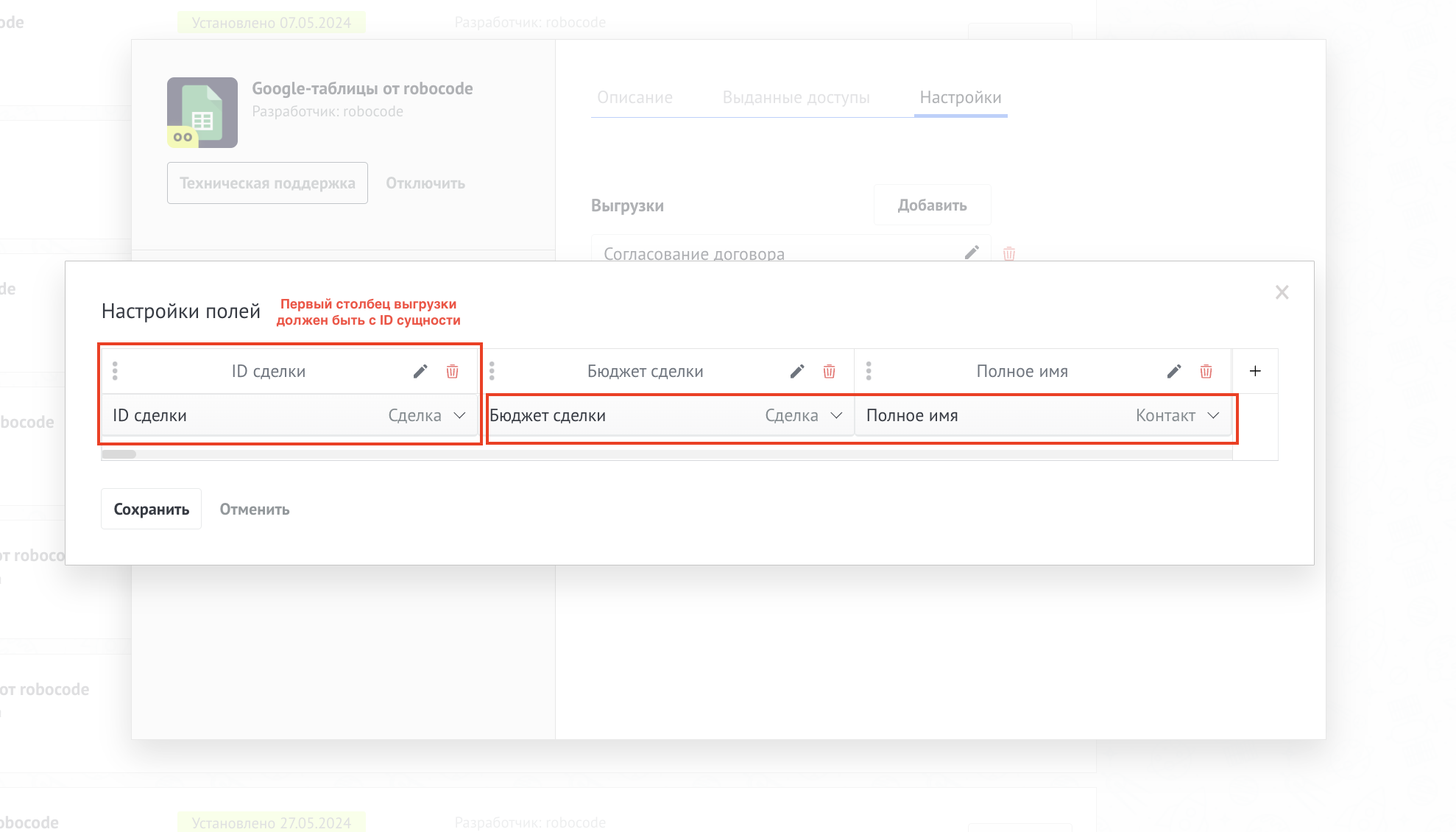
3.6 Выберите, что должен делать виджет при изменении данных;
4. Настройте синхронизацию (если вам необходимо обновлять данные при изменении);
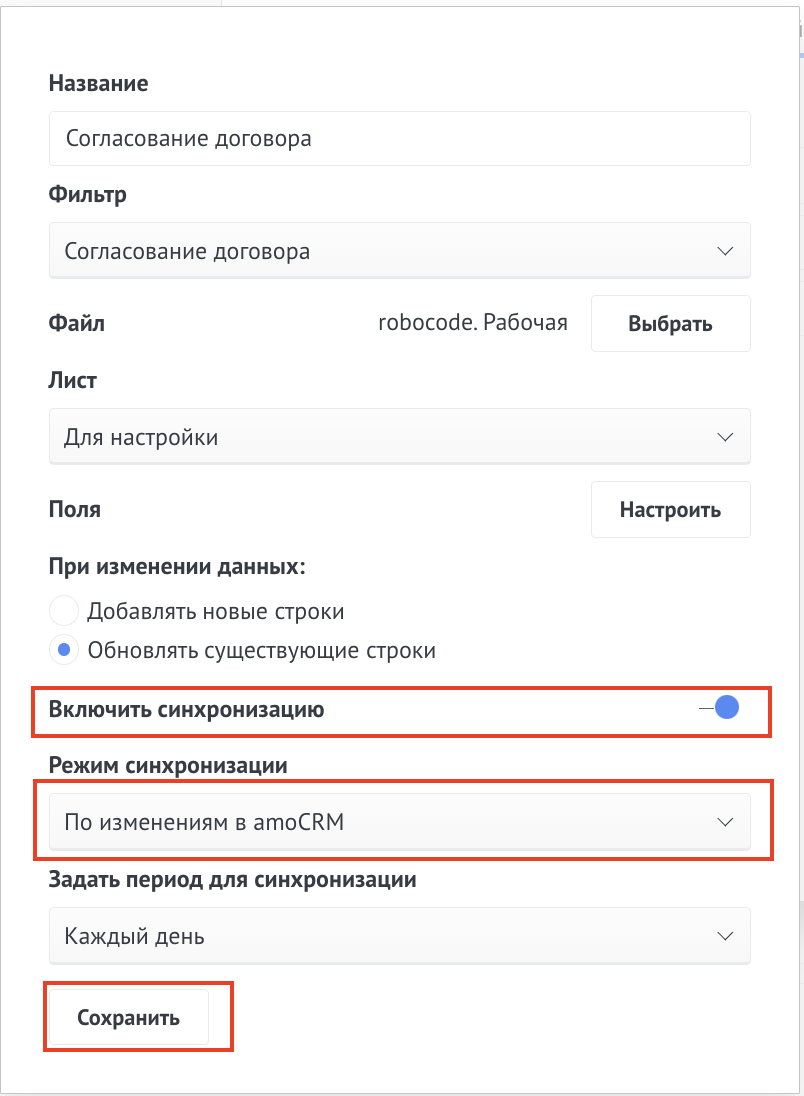
4.1 Включите синхронизацию;
4.2 Выберите режим синхронизации "По изменениям в amoCRM";
4.3 Режим синхронизации по времени - не работает;
5. Сохраните настройки.
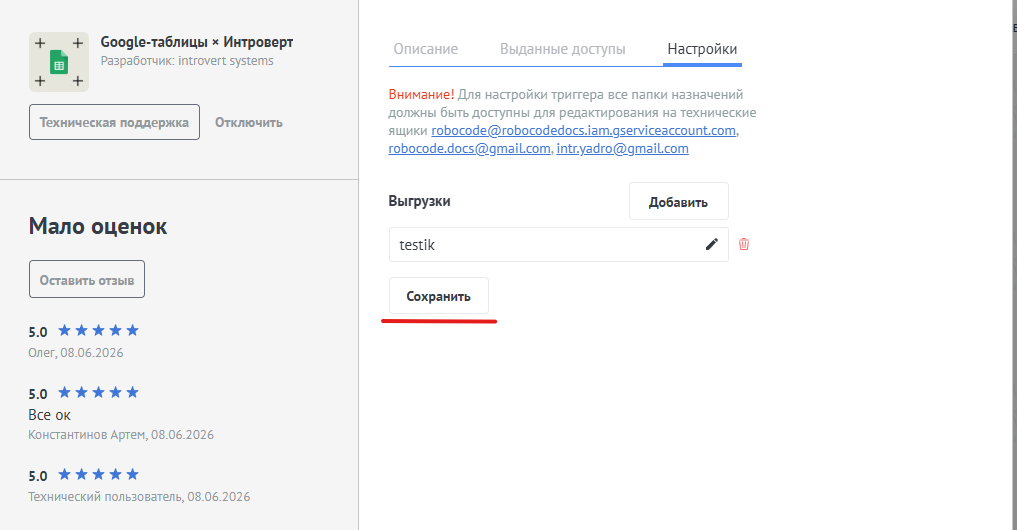
— Теперь при добавлении сделки\контакта\компании, которые подходят по сохраненному фильтру, данные будут выгружены в google таблицу.
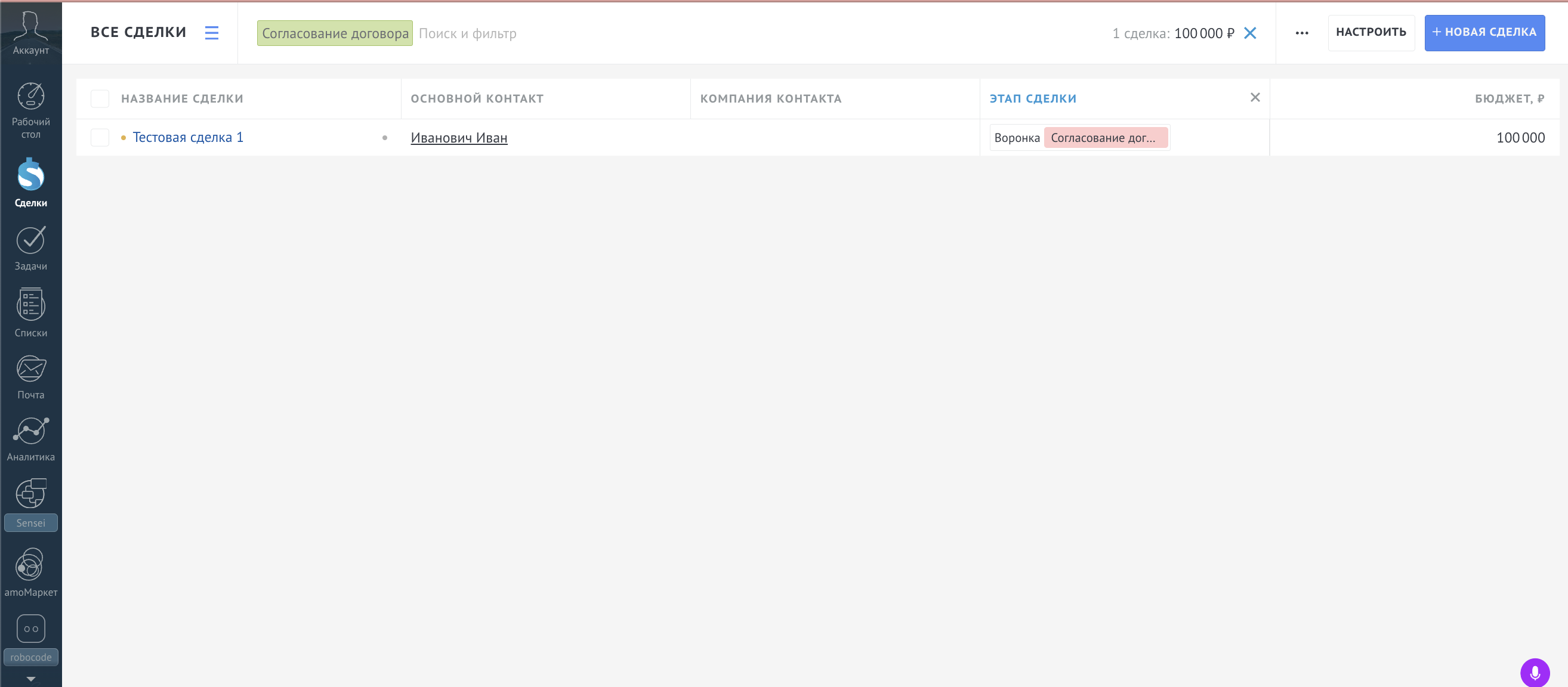
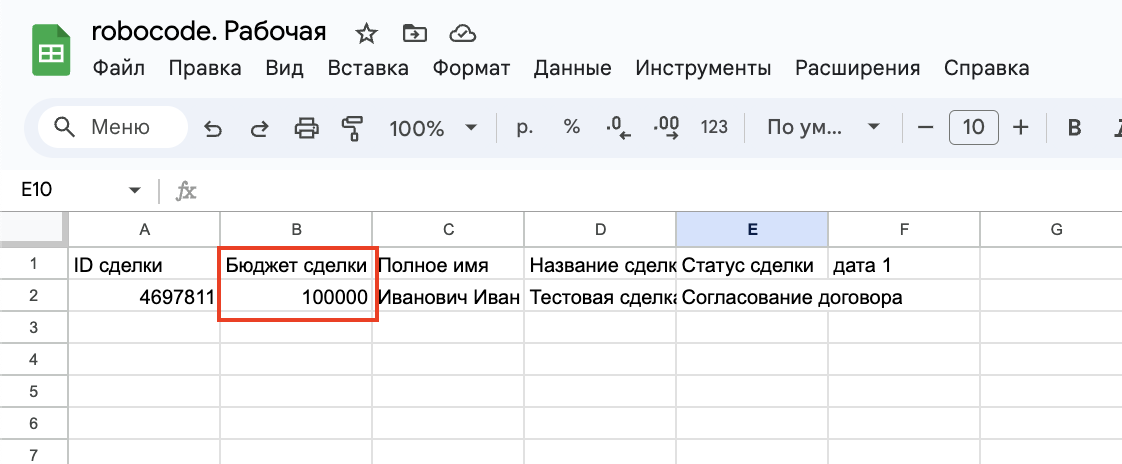
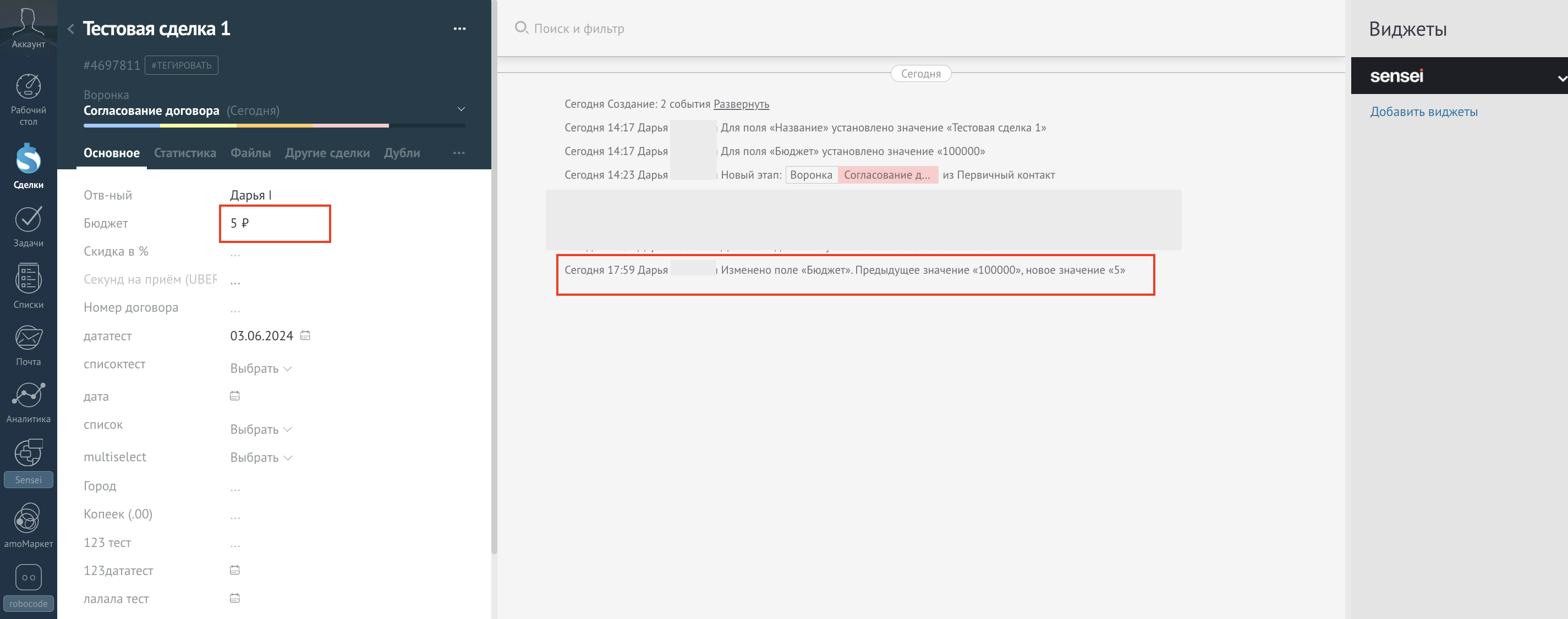
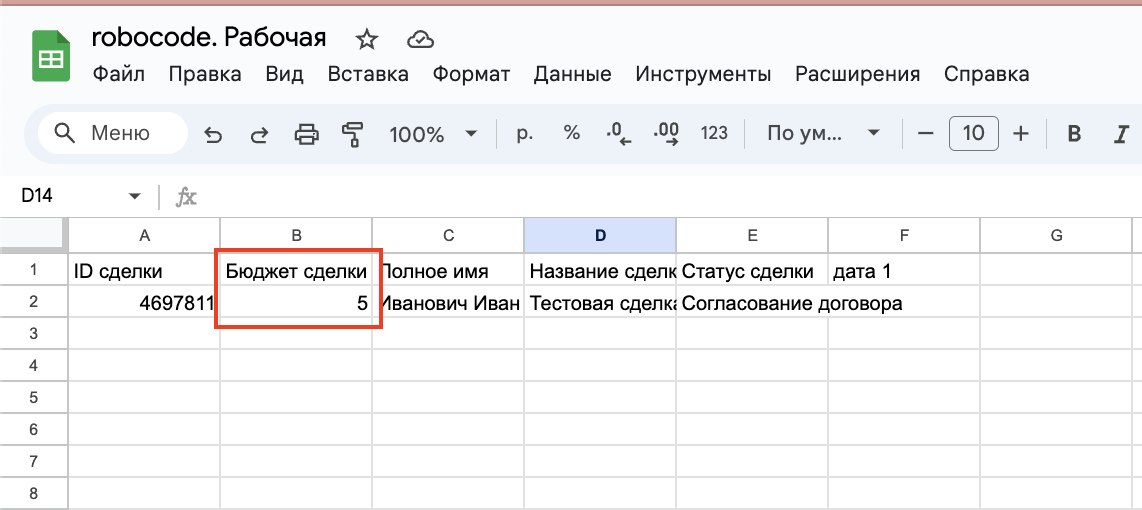
—При изменении данных внутри сущности, информация будет обновляться или добавляться в google таблице (в зависимости от настроек).
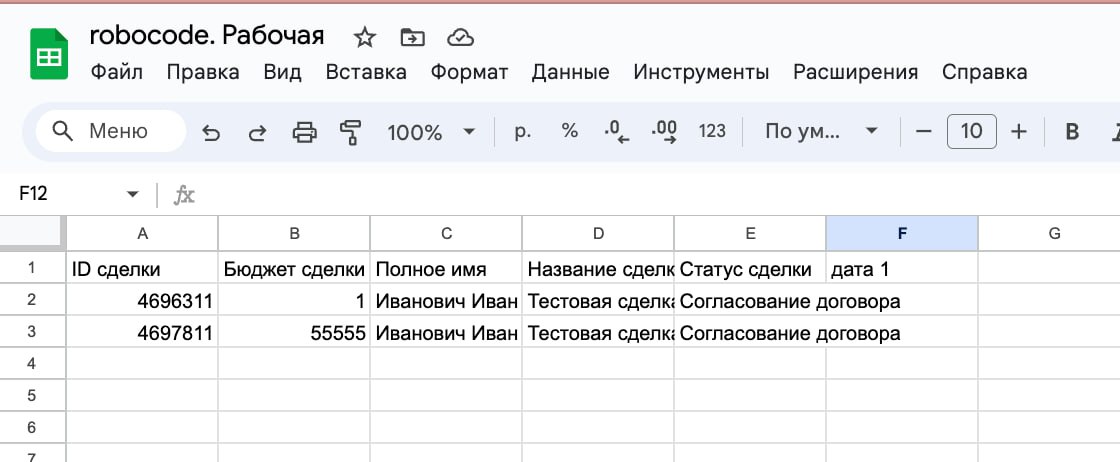
—При выборе в настройках "Добавлять новые строки" , виджет будет добавлять данные по сущности следующей строкой
Документация для разработчиков
Google таблицы API
--- ВАЖНО ---Перед использованием API google-таблиц убедиться, что у клиента установлен виджет google-таблиц и настроена хотя бы одна выгрузка в google-таблицу (по триггерам в цифровой воронке или по экспорту).
--- Как тестировать ---
Для тестирования можно использовать Postman или любой другой инструмент для формирования и отправки запросов на сервер. Коллекция с запросом для Postman приложена в json-файле.
Метод запроса - "POST".
Формат данных для запроса - "form-data".
--- URL эндпоинта API google-таблиц ---
https://widgets.robocode.bz/dp_google_sheets_v2/backend/api/api_hook.php
--- Передаваемые на эндпоинт API google-таблиц параметры для записи строки ---
Обязательные:
"account_id" (число или строка, состоящая из чисел) - id аккаунта Амо клиента, у которого установлен виджет гугл-таблиц и настроена хотя бы одна выгрузка.
"file_id" (строка) - id настроенной для выгрузки гугл-таблицы клиента. К примеру, в URL: "https://docs.google.com/spreadsheets/d/1qpyC0XzvTcKT6EISywvqESX3A0MwQoFDE8p-Bll4hps" id таблицы будет - "1qpyC0XzvTcKT6EISywvqESX3A0MwQoFDE8p-Bll4hps".
"sheet_id" (строка) - id листа настроенной для выгрузки google-таблицы клиента. У гугла id листа таблицы - это его название, например: "Лист1".
"data" (одномерный массив строк) - массив строк, каждая из которых представляет собой значение колонки листа google-таблицы, начиная с первой. Данный массив не должен быть пустым.
Необязательные:
"update" (число) - флаг обновления строки листа google-таблицы. Если значение равно "1" - будет произведён поиск строки по значению первой колонки листа таблицы, равному значению первого элемента массива "data", затем - осуществлена замена этой строки. Иначе, если значение равно "0" или не задано - будет добавлена новая строка.
--- Ответ от API google-таблиц ---
В формате "json":
"message" (строка) - текст ответа. В случае успеха будет передано "ok", иначе - текст ошибки.
"code" (число) - код ответа сервера. В случае успеха будет передан код "200", иначе - код ошибки.
Тело Запроса
{"info": {
"_postman_id": ",
"name": "robocode_google_sheets_api",
"schema": "https://schema.getpostman.com/json/collection/v2.1.0/collection.json",
"_exporter_id": "
},
"item": [
{
"name": "api_hook",
"request": {
"method": "POST",
"header": [],
"body": {
"mode": "formdata",
"formdata": [
{
"key": "account_id",
"value": "12345678",
"type": "text"
},
{
"key": "file_id",
"value": "1qpyC0XzvTcKT6EISywvqESX3A0MwQoFDE8p-Bll4hps",
"type": "text"
},
{
"key": "sheet_id",
"value": "Лист1",
"type": "text"
},
{
"key": "data[]",
"value": "123456789",
"type": "text"
},
{
"key": "data[]",
"value": ",
"type": "text"
},
{
"key": "data[]",
"value": "qwerty",
"type": "text"
},
{
"key": "update",
"value": "1",
"type": "text"
}
]
},
"url": {
"raw": "https://widgets.robocode.bz/dp_google_sheets_v2/backend/api/api_hook.php",
"protocol": "https",
"host": [
"widgets",
"robocode",
"bz"
],
"path": [
"dp_google_sheets_v2",
"backend",
"api",
"api_hook.php"
]
}
}
}
]
}
По вопросам приобретения виджета: +7 495 481-81-61, https://introvert.bz
По техническим вопросам: [email protected]