Описание виджета:
Виджет автоматически передает данные по сделкам из аккаунта amoCRM в Google таблицу. Данные по контакту и компаниям передаются по событию со сделкой. Например: при переходе сделки на этап или при входящем сообщении из чата. Уже в самой таблице можно настроить любую необходимую вам аналитику, графики и отчеты. Для сотрудников, которым не хочется предоставлять доступ в amoCRM, можно создать отдельную таблицу и выгружать только те данные, к которым требуется доступ.
Преимущества виджета:
Интеграция легко настраивается в цифровой воронке.
Виджет передает данные по вашим клиентам из amoCRM в Google таблицу.
Данные передаются из полей карточек: сделки, основного контакта, компании.
В Google таблицу данные попадают по событию со сделкой, например, при переходе сделки на этап.
Со стороны Google таблицы можете настроить необходимые графики и отчëты по данным из amoCRM или нужную аналитику.
Отличия от стандартного функционала:
Виджет выгружает данные из amoCRM в Google таблицу, тогда как стандартная интеграция позволяет создавать сделки на основе данных из таблицы.
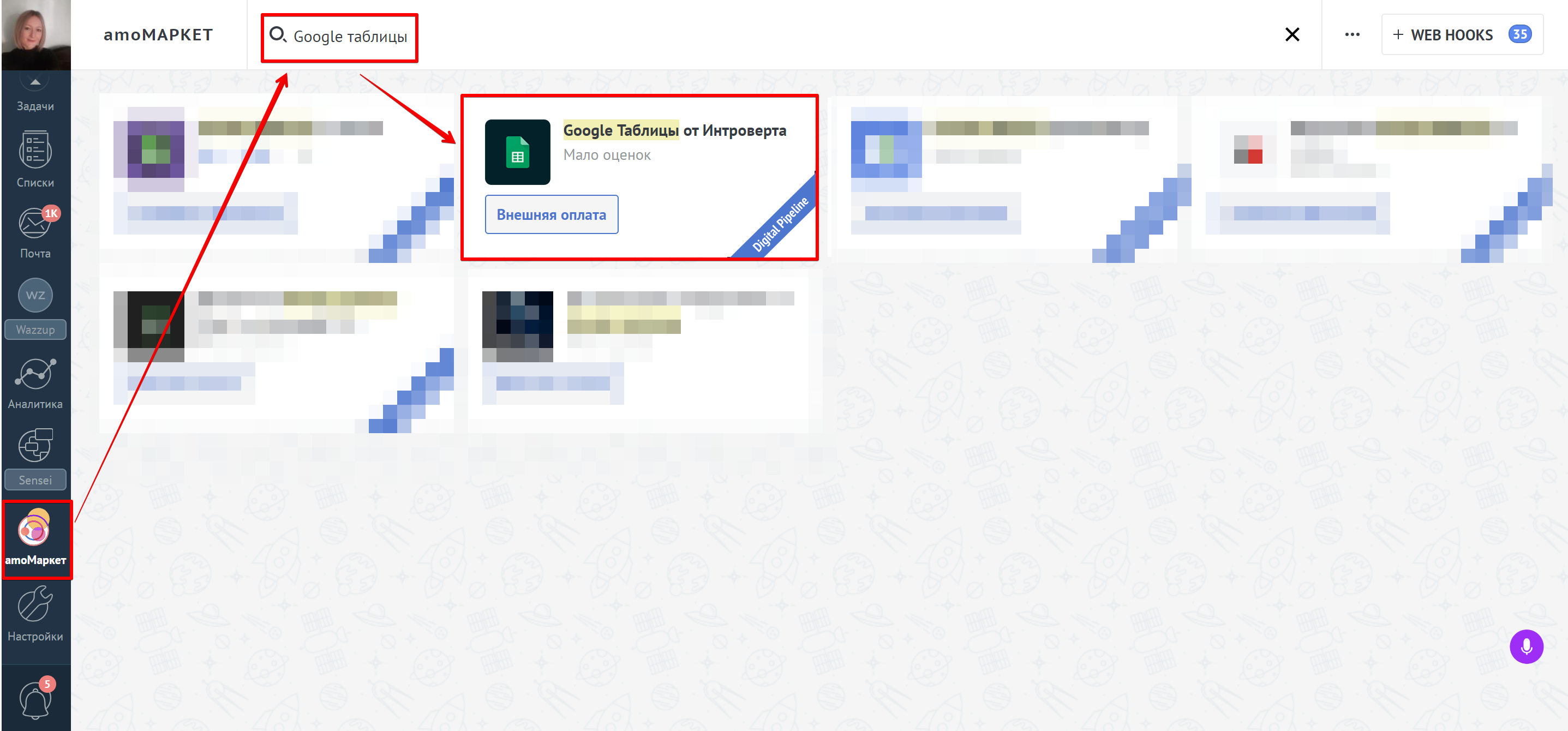
Для установки виджета необходимо перейти в раздел amoMarket. Далее в строке поиска вводим Google таблицы или Интроверт и нажимаем кнопку Внешняя оплата.
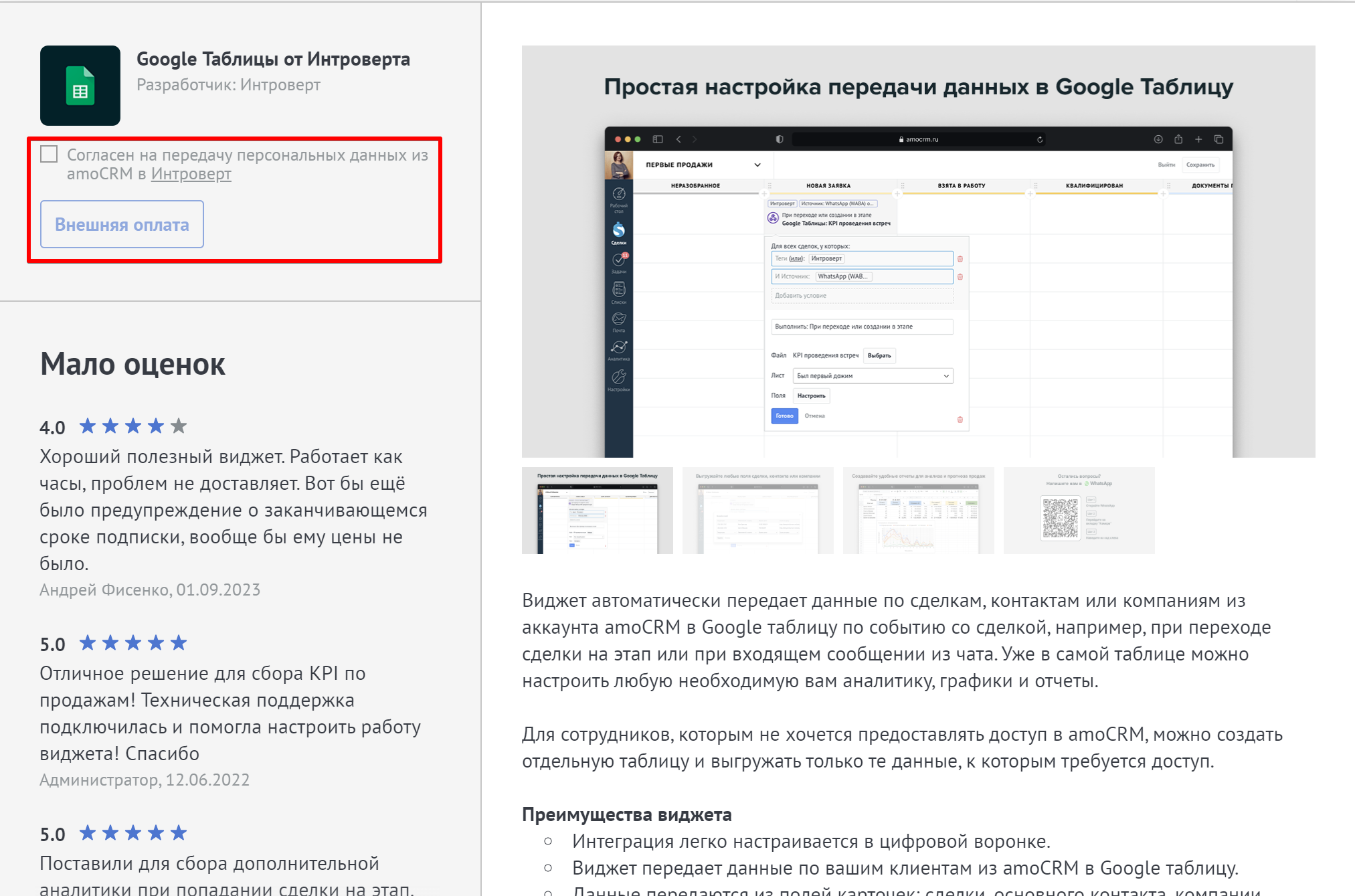
В открывшемся окне соглашаемся с передачей данных и нажимаем кнопку Внешняя оплата.
Настройки виджета:
Важно! Перед настройкой триггера на вашем Google диске нужно создать Google-таблицу, в которую будут выгружаться данные. Заполнить первую строку, указав наименование столбцов.
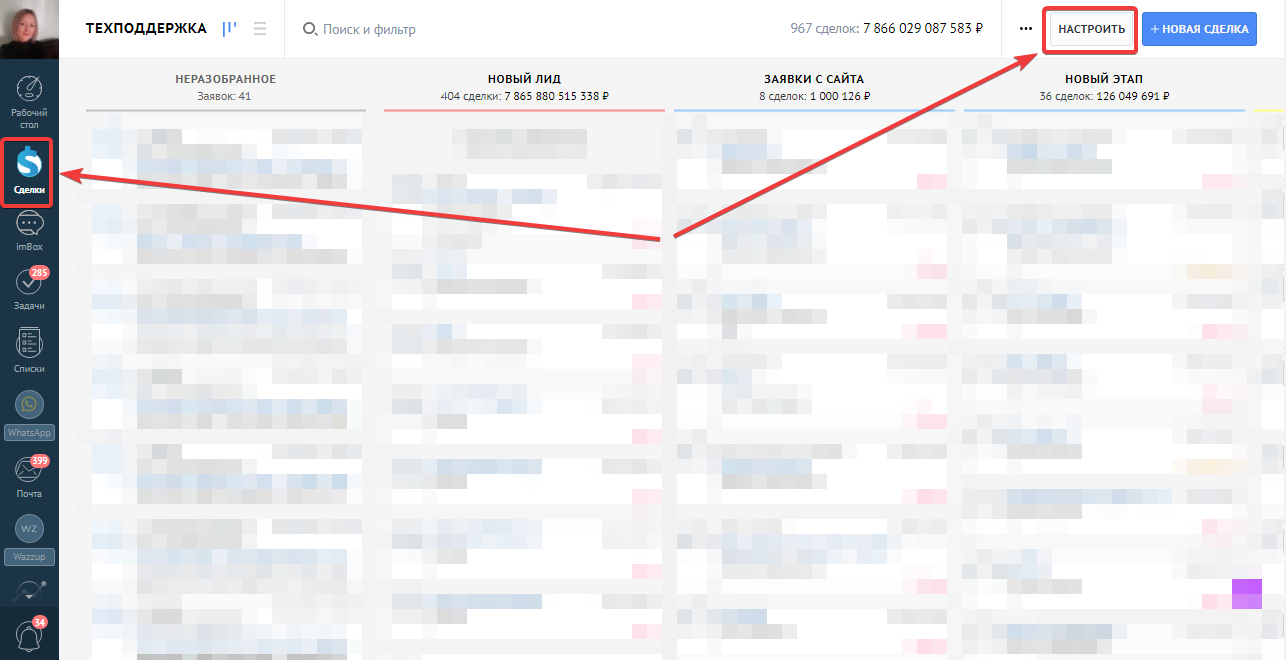
1. Переходим в настройки цифровой воронки.
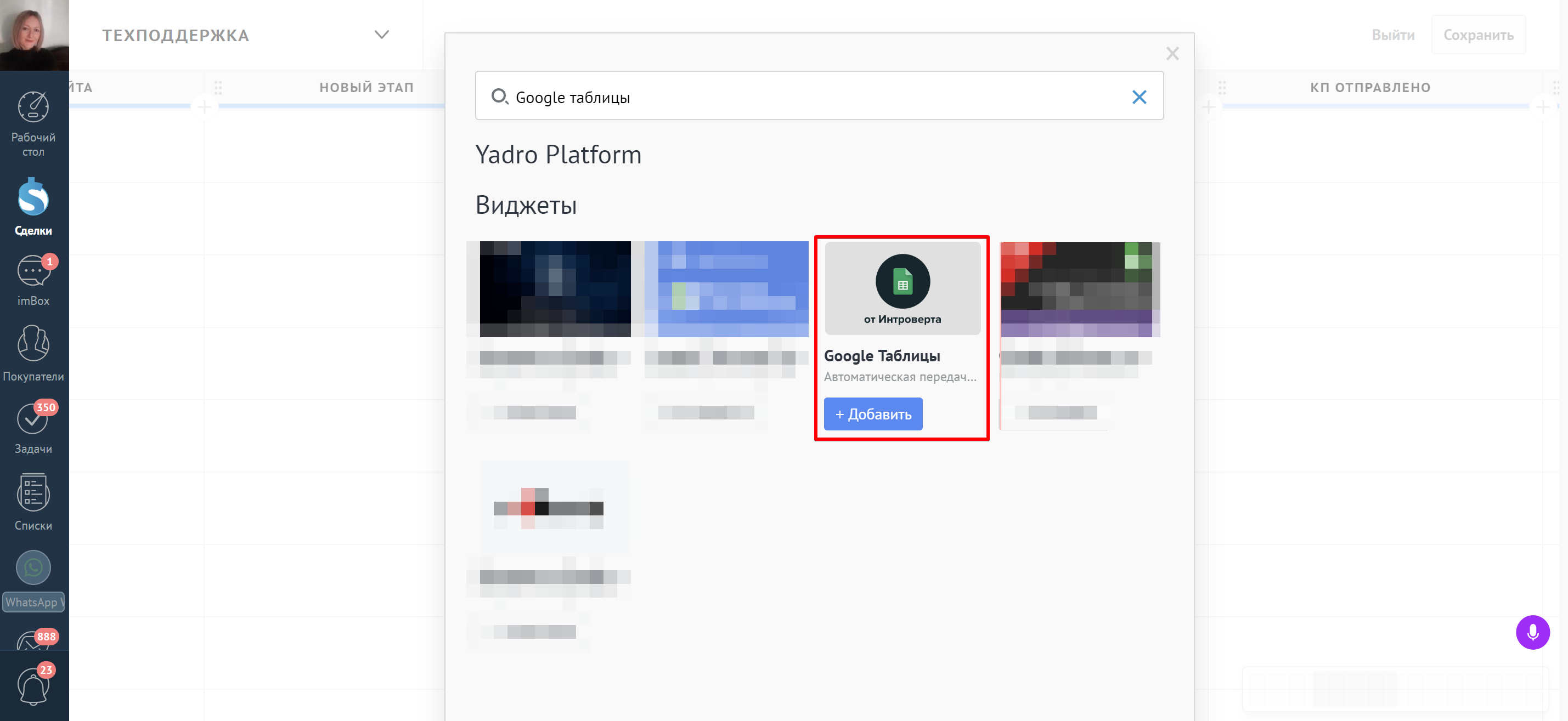
2. Кликаем на свободную ячейку нужного этапа. Откроется окно с выбором инструментов amoCRM. В поиске пишем Google таблицы или Интроверт и нажимаем кнопку Добавить
3. Откроются настройки триггера. Нужно задать условия:
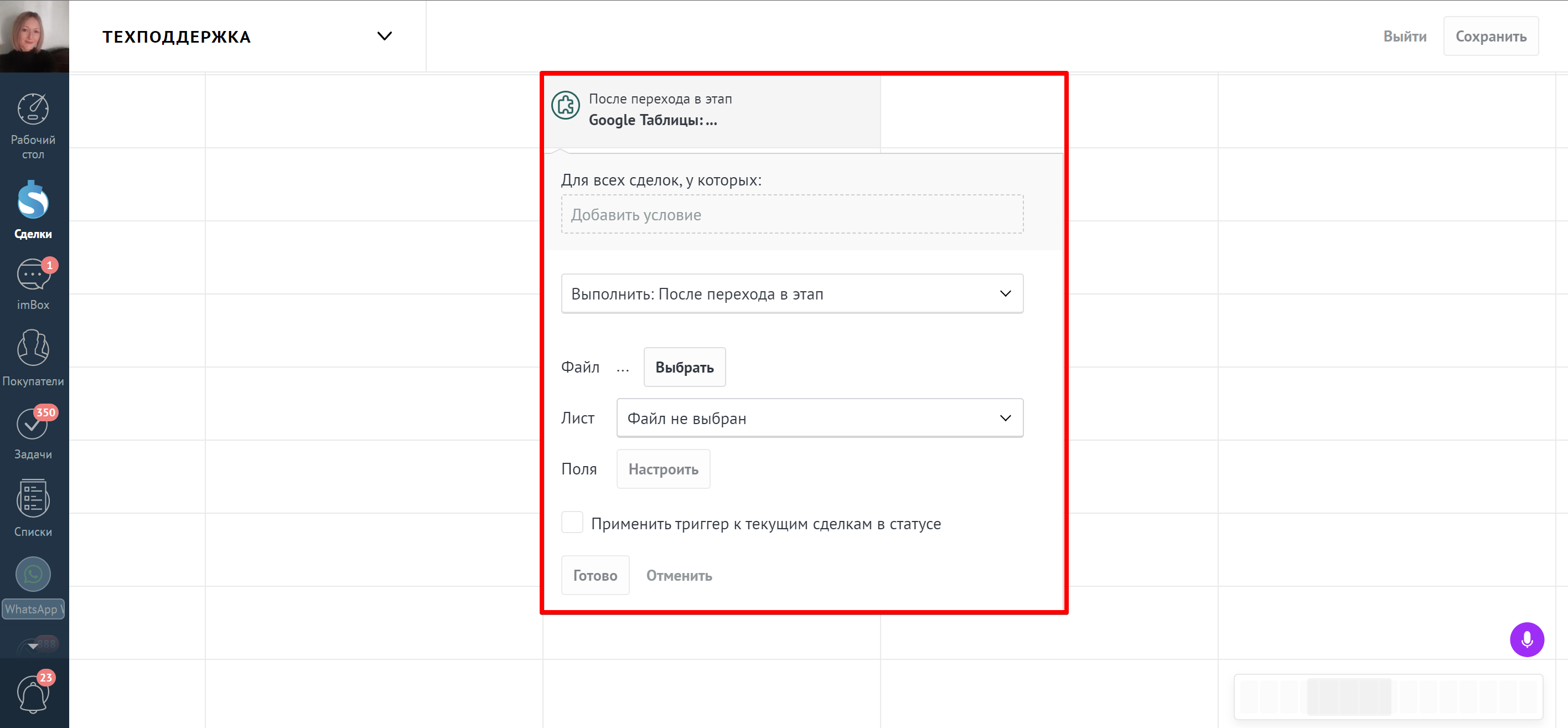
Добавить условие наличия у сделки каких-либо данных. Можно указать, что автодействие будет срабатывать, например, при наличии в сделке определенного тега и/или определенного ответственного и т.д.
Выполнить - указать условие выполнения действия, например, можно указать после перехода в этап (установлено по умолчанию) либо другое подходящее условие из выпадающего списка.
Выбрать ранее созданный фаил Google-таблицы, в который будут выгружаться данные.
Указать лист Google таблицы, в который будут выгружаться данные.
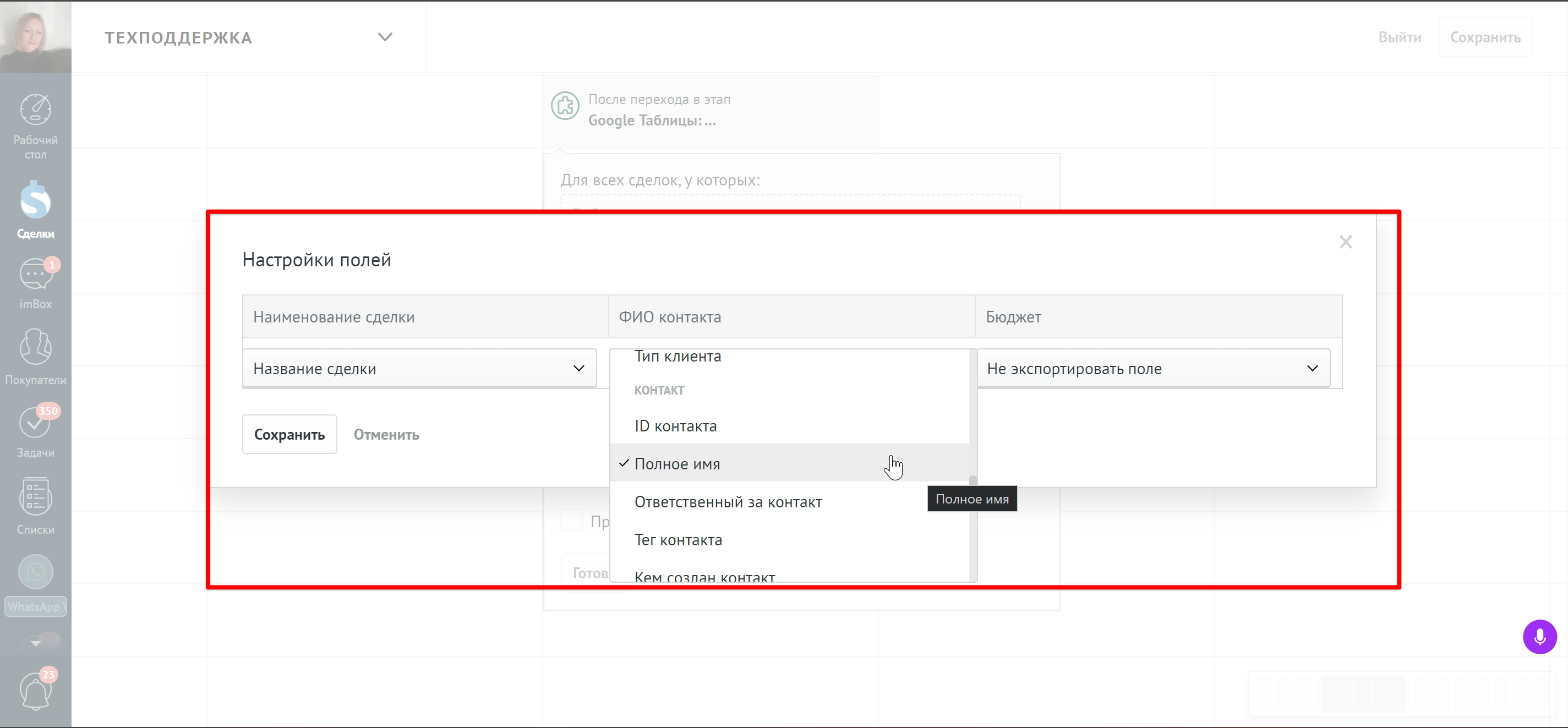
Указать настройки полей - сопоставить поля amoCRM и ячейки в Google таблице. Поля amoCRM, данные из которых не нужно выгружать, можно оставить с пометкой Не экспортировать поле.
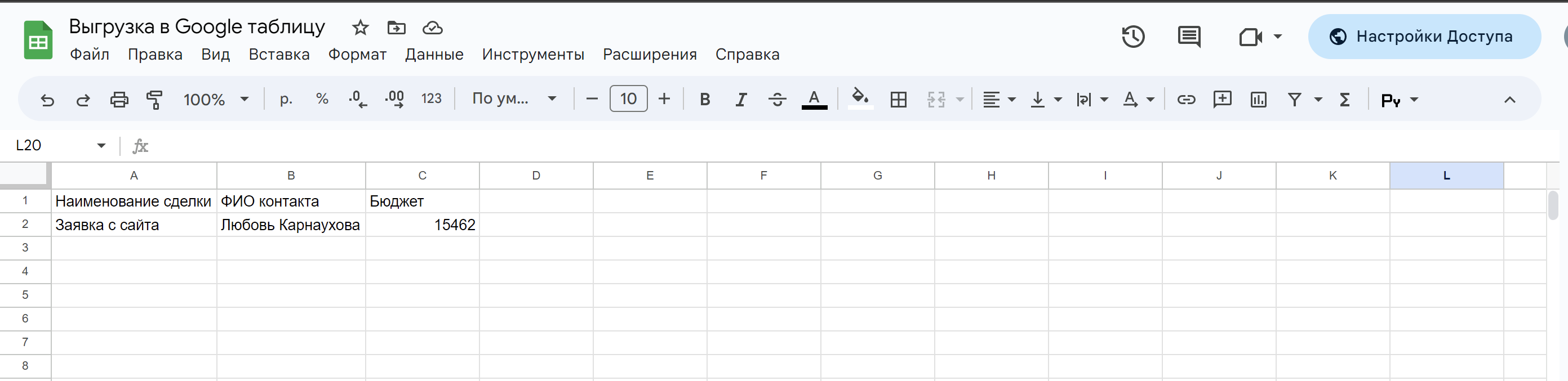
Виджет настроен.
Для использования виджета необходимо производить действия 1, 2, 3 и 4 раздела Настройки виджета.
По вопросам приобретения виджета: +7 495 481-81-61, https://introvert.bz
По техническим вопросам: [email protected]