Навигация по инструкции:
- Описание и установка виджета.
- Авторизация - действия 1, 2 и 3 раздела Настройки виджета.
- Описание структуры папок - действие 4 раздела Настройки виджета.
- Создание документов по готовому шаблону - действия 5 и 6 раздела Настройки виджета.
- Создание документов по собственным шаблонам - действия 7 и 8 раздела Настройки виджета.
- Настройка масок (подстановка данных из полей в документ) - действие 9 раздела Настройки виджета.
- Настройка подписи и печати для документов - действия 10, 11 и 12 раздела Настройки виджета.
- Настройка статусов (пр.: подписан / не подписан) - действия 13, 14 и 15 раздела Настройки виджета.
- Создание таблицы с товарами (Списки) - действия 16 и 17 раздела Настройки виджета.
- Настройка подстановки данных из нескольких значений по условию (маска IF)- действия 18, 19 и 20 раздела Настройки виджета.
- Автоматическое создание документов по триггеру в Цифровой воронке - действия 21, 22, 23 и 24 раздела Настройки виджета.
Описание виджета:
Виджет предназначен для формирования документа в карточке сделки или автоматического формирования документа по шаблону при наступлении события в цифровой воронке amoCRM, а также для прикрепления всех необходимых документов к карточке сделки. Вы сможете создавать документы по шаблонам, используя маски для подстановки значений из полей amoCRM, подписывать их, скачивать в формате pdf, отправлять по почте, загружать файлы на google диск и прикреплять любые документы, находящиеся на google диске к карточке сделки.
Установка:
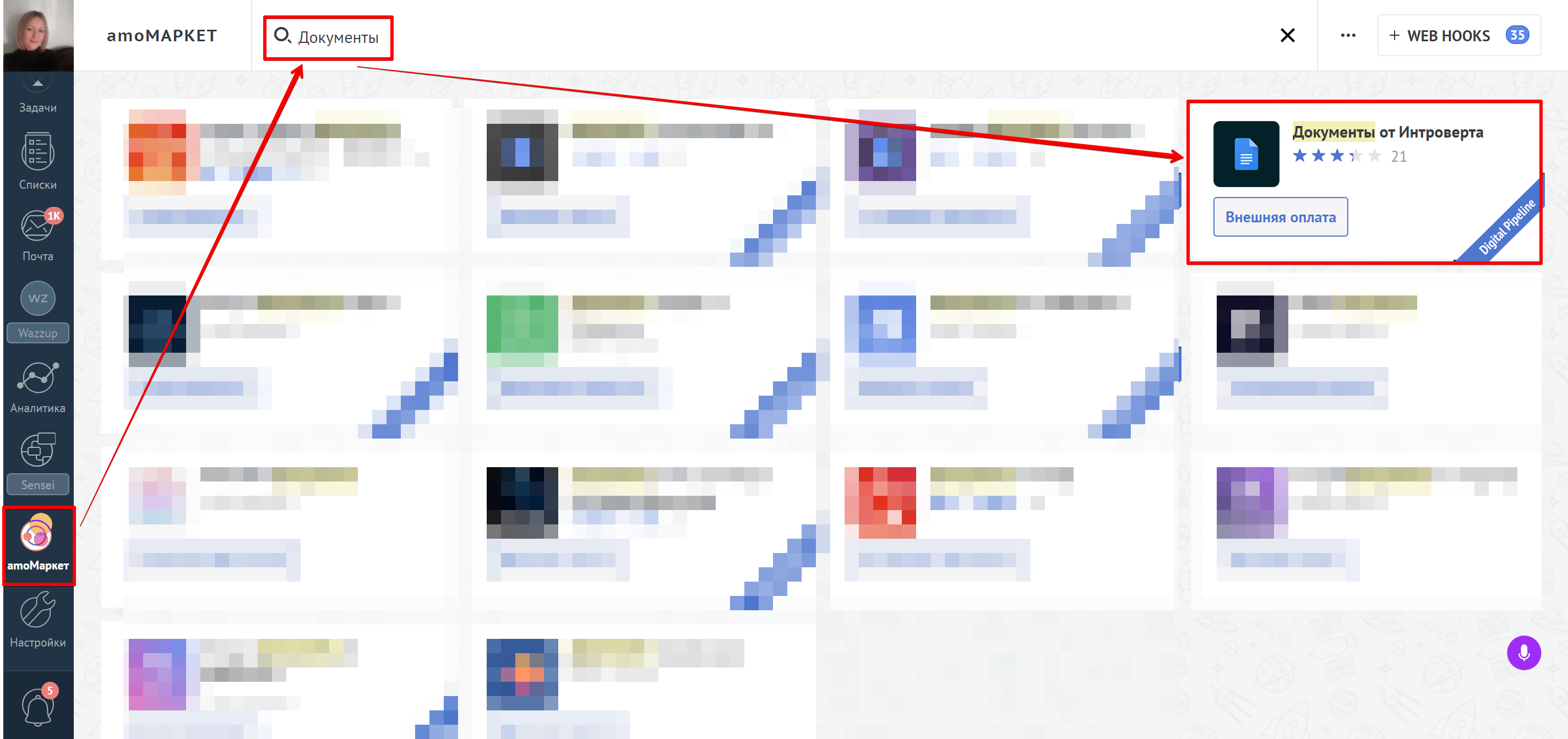
Для установки виджета необходимо перейти в раздел amoMarket. Далее в строке поиска вводим Документы или Интроверт и нажимаем кнопку Внешняя оплата.
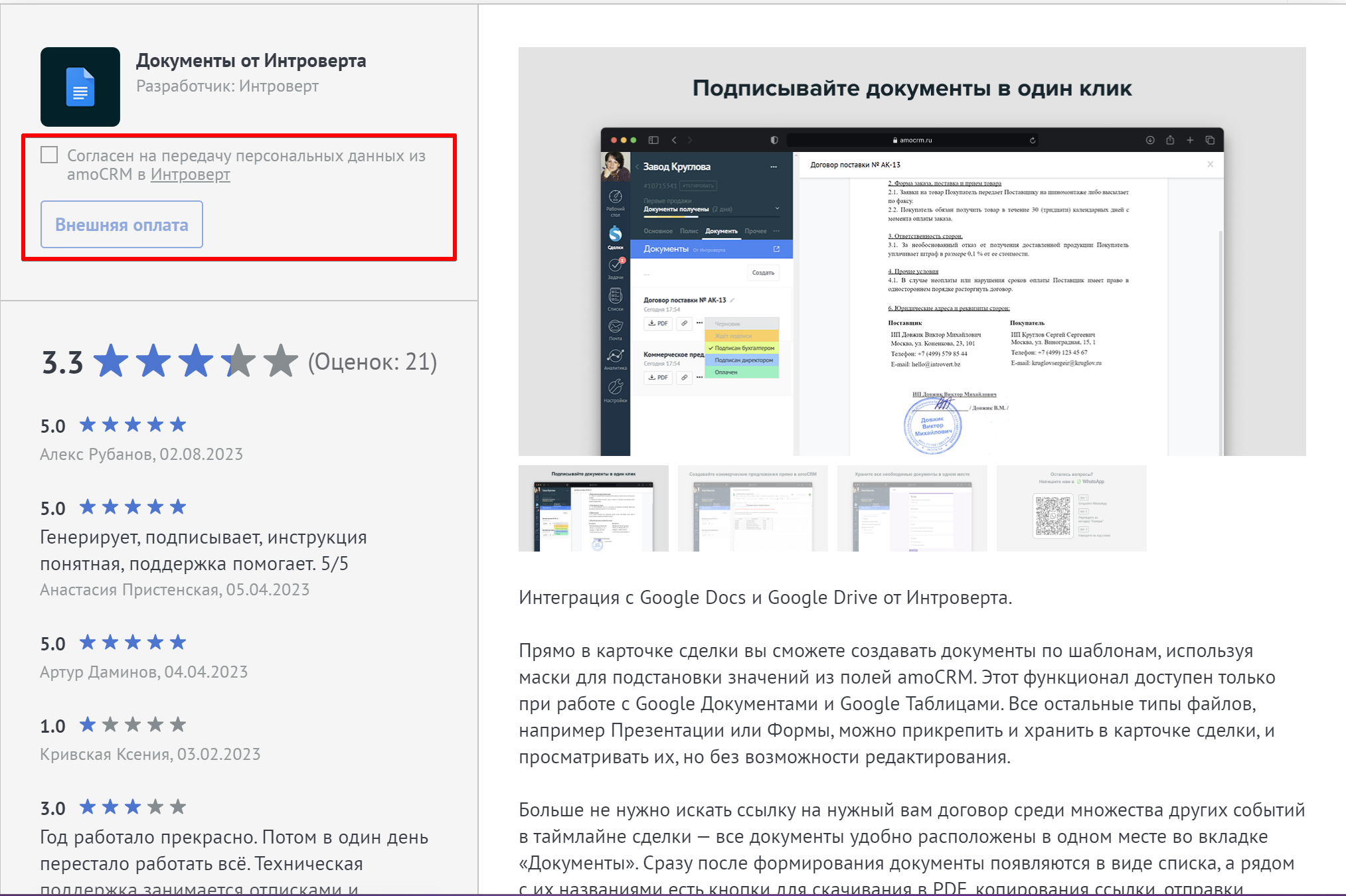
В открывшемся окне соглашаемся с передачей данных и нажимаем кнопку Внешняя оплата.
Настройки виджета:
→ вернуться к началу инструкции
1. Нажимаем на кнопку Авторизоваться
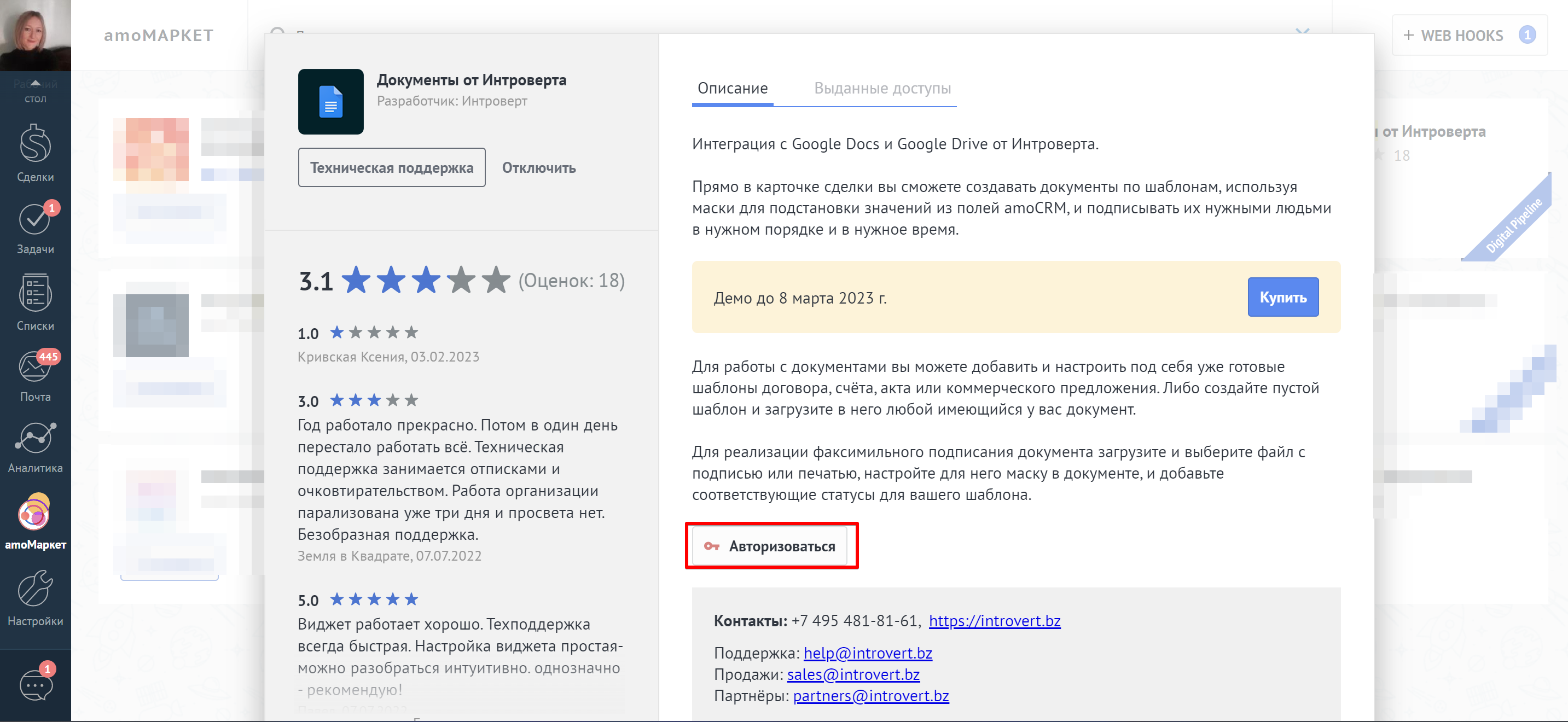
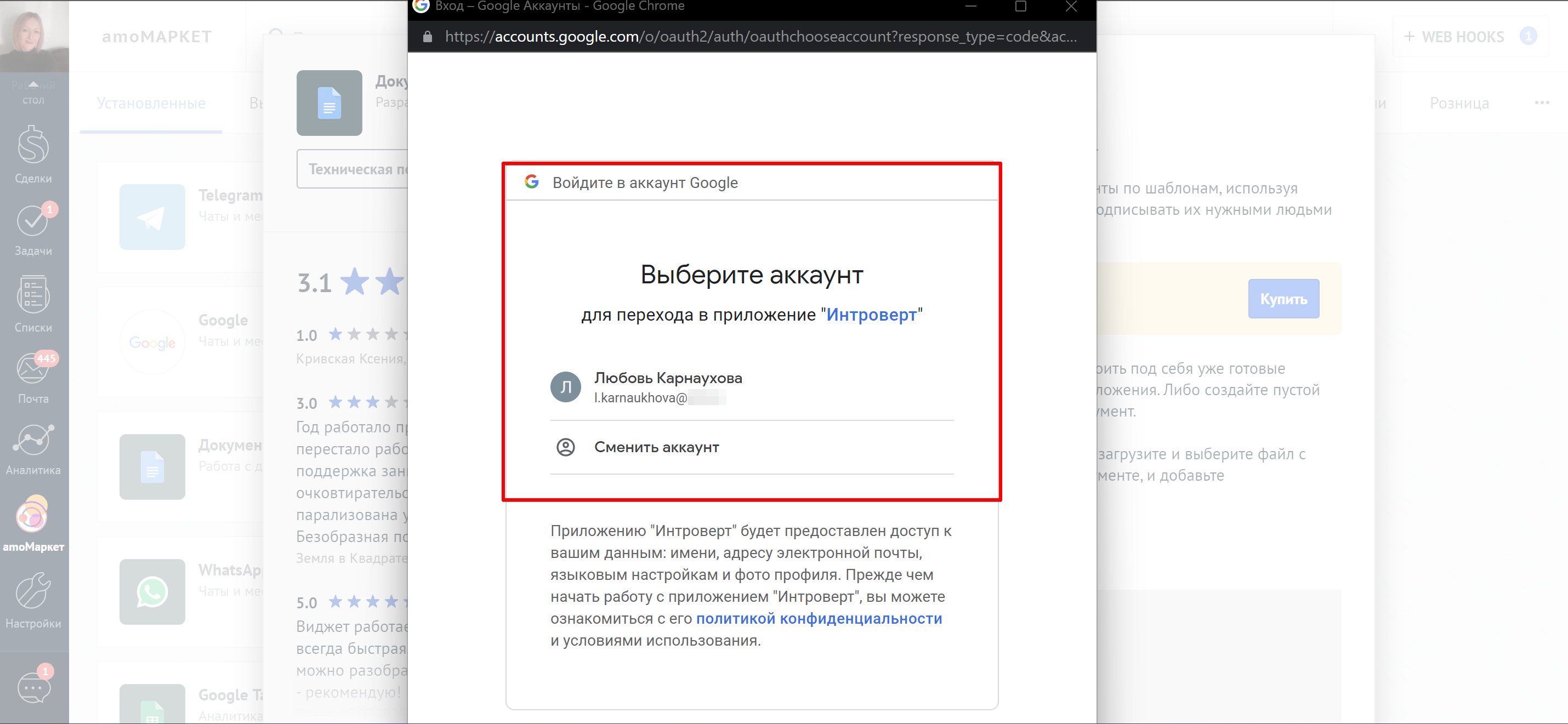
2. После нажатия на кнопку Авторизоваться, произойдет автоматический переход на страницу https://accounts.google.com/, где из списка аккаунтов Google нужно выбрать почту, на Google диск которой будут сохраняться созданные и загруженные документы
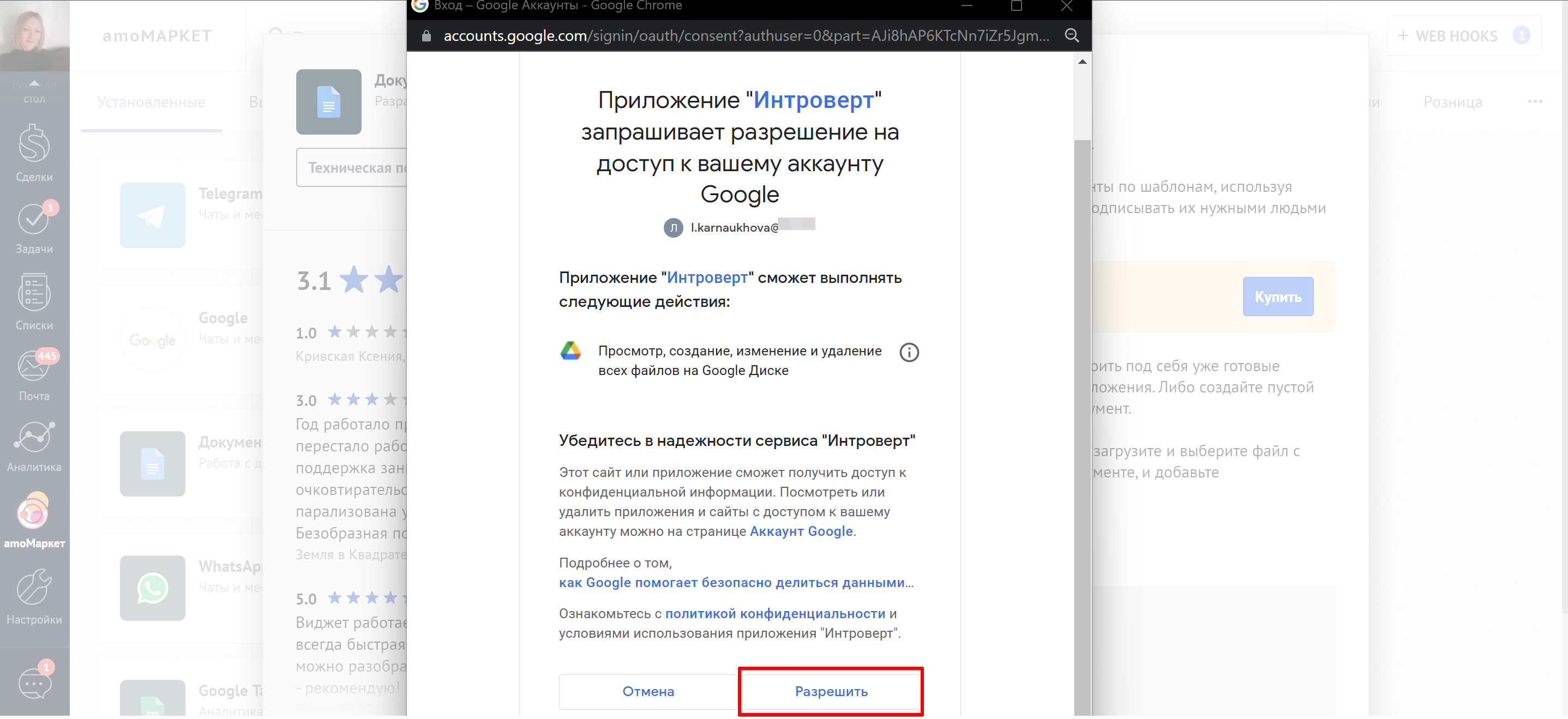
3. Разрешаем приложению Интроверт доступ к аккаунту Google. Почта подключена к виджету Документы.
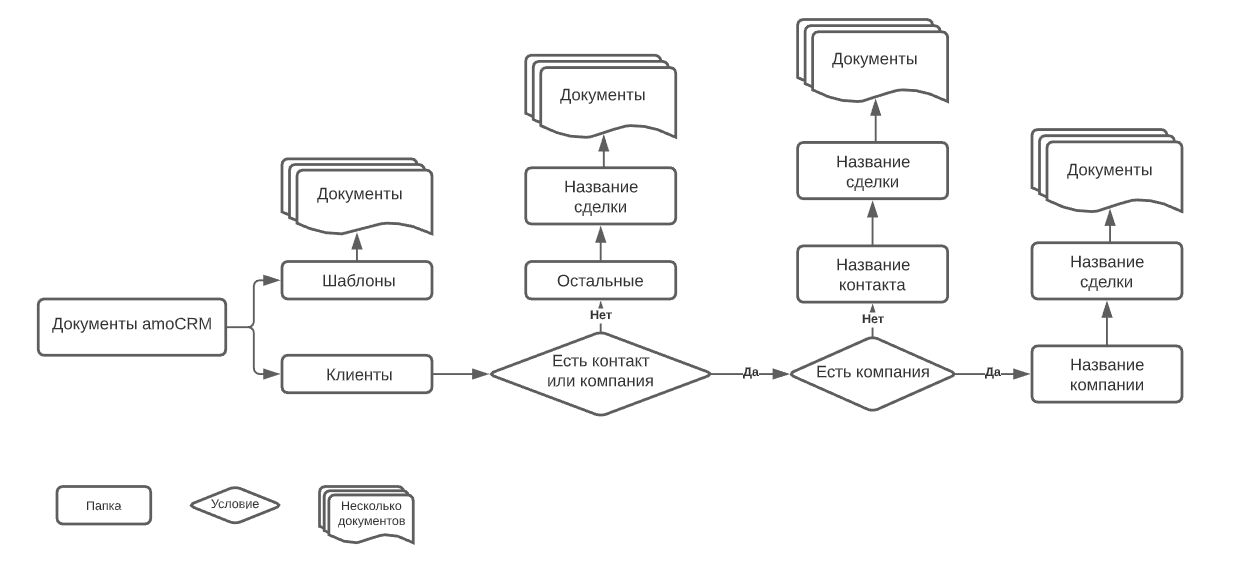
4. При авторизации, на Google диске вашего аккаунта, будет автоматически создана корневая папка (папка по умолчанию) для документов (Документы amoCRM), остальные (папки по сделкам, компаниям, контактам) будут созданы по мере добавления документов, с названием в формате: Название сущности(#id сущности). Это сделано для удобства каталогизации документов. Схема распределения папок при создании документов будет выглядеть так:
→вернуться к началу инструкции
Создание шаблона
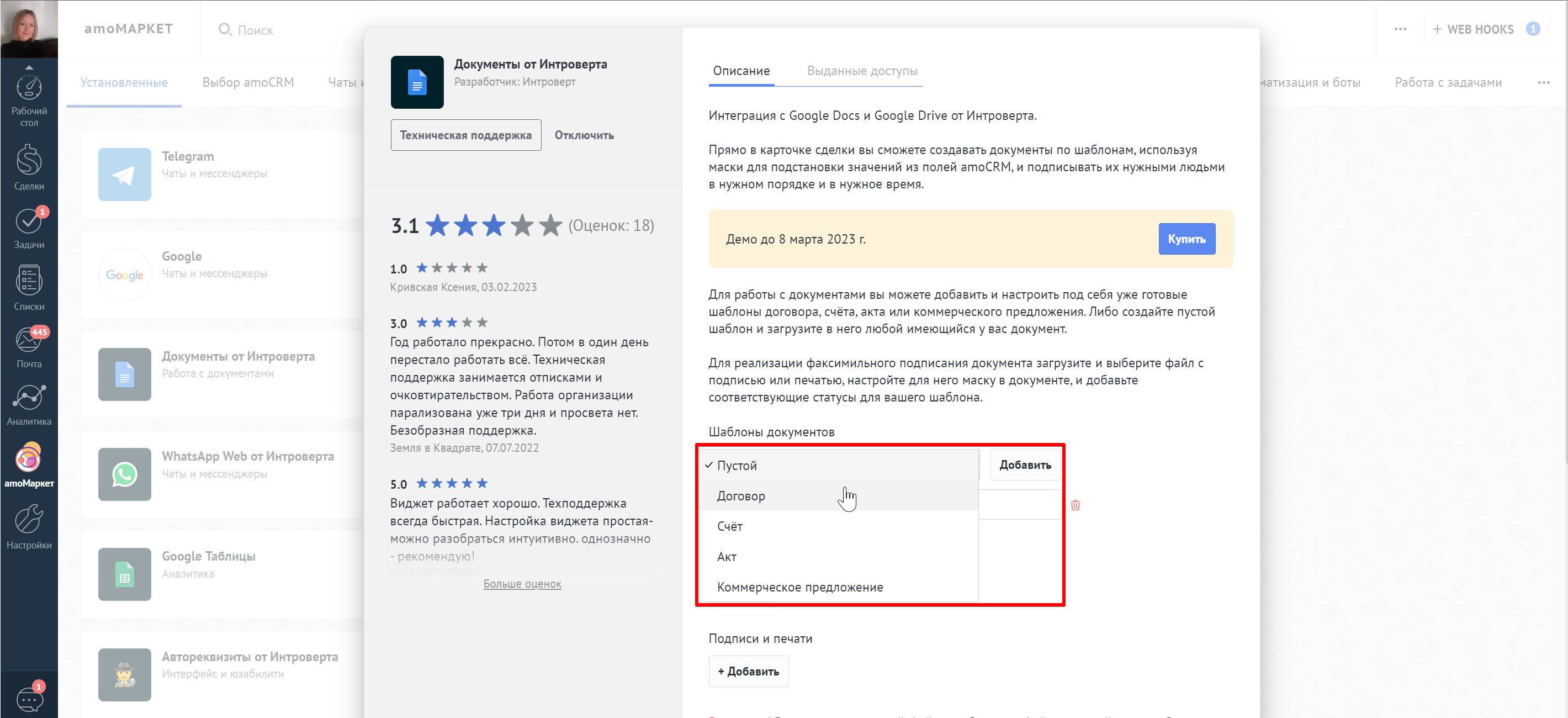
5. Для добавления стандартного шаблона, выбираем тип документа из выпадающего списка и нажимаем кнопку Добавить
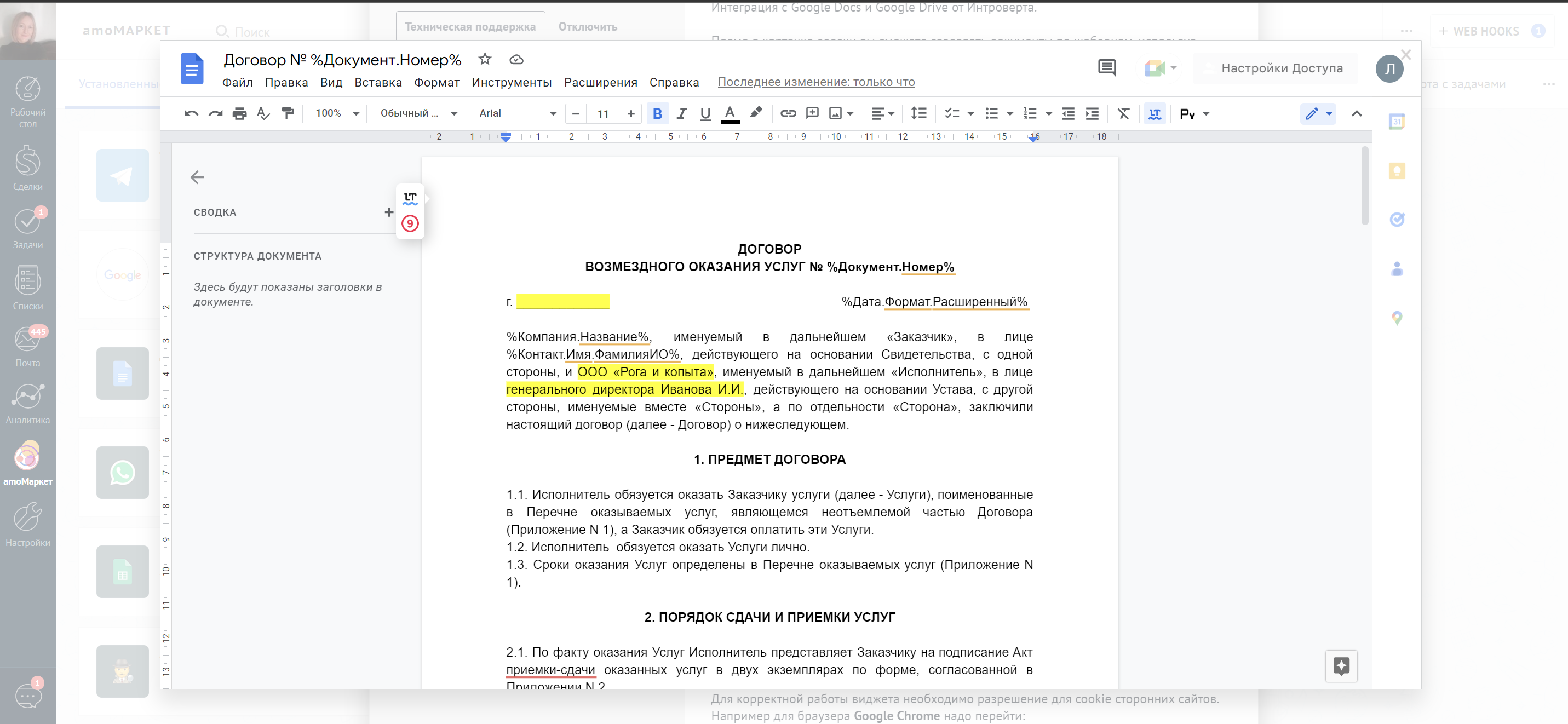
6. В открывшемся окне редактируем текст шаблона под нужды компании
→вернуться к началу инструкции
Добавление собственного шаблона
Важно! Перед тем, как настраивать виджет, необходимо подготовить шаблон документа, который должен храниться на Google диске аккаунта, привязанного к виджету Документы.
Важно! Виджет Документы не работает с документами, созданными в Microsoft Word и загруженными на Google Диск.
Важно! При добавлении собственного шаблона, нужно предоставить права редактора, для технического почтового ящика [email protected].
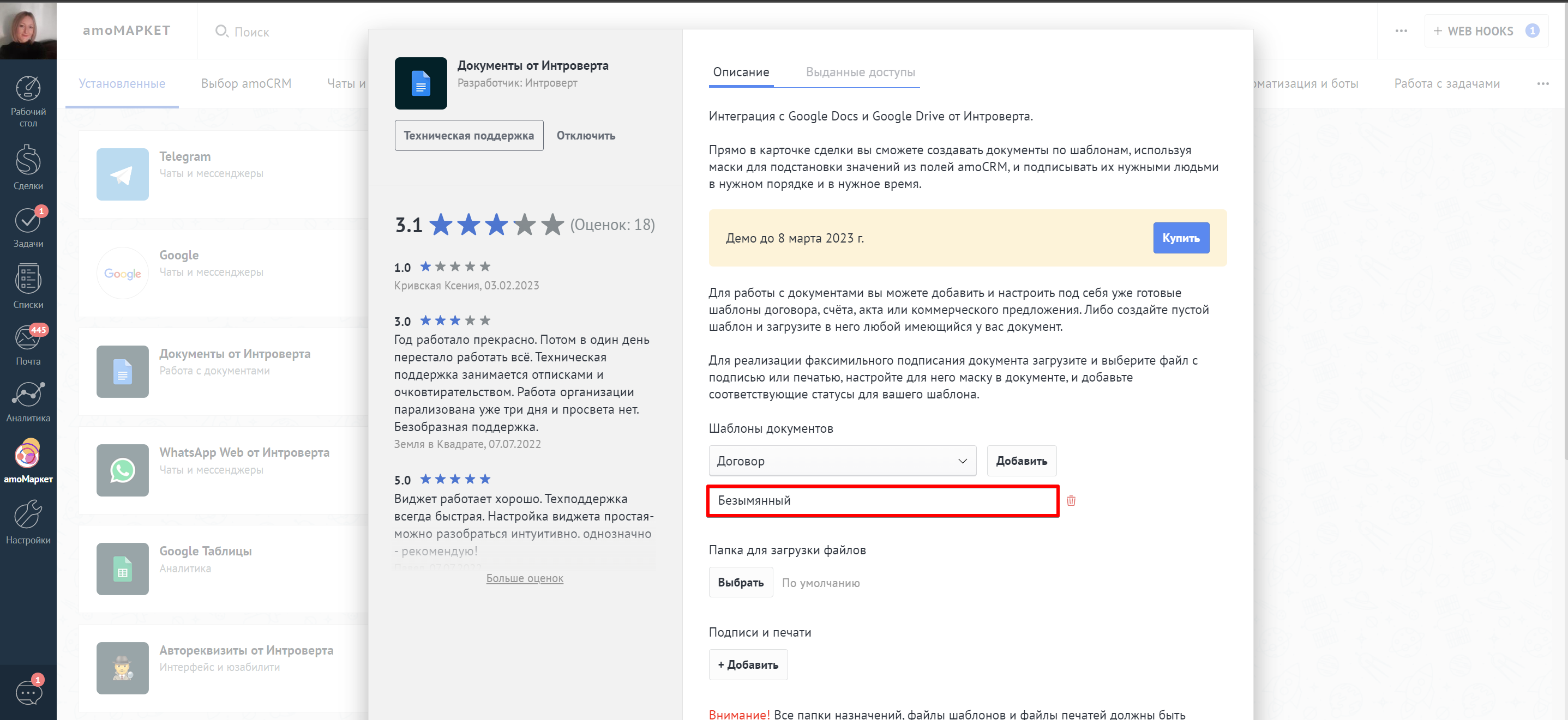
7. Для добавления собственного шаблона с Google диска, нажимаем на поле со словом Безымянный
8. Заполняем данные в открывшемся окне и указываем путь к файлу шаблона на Google диске
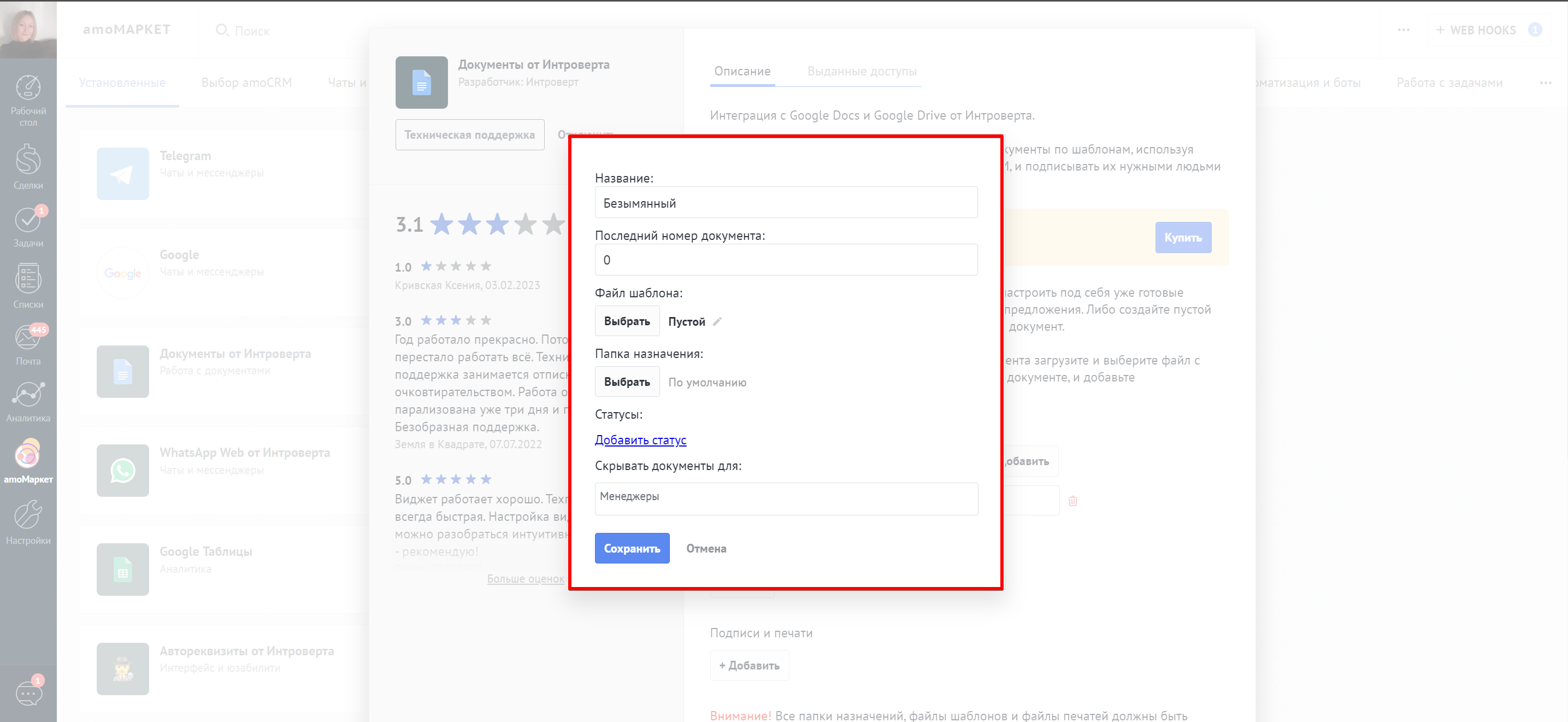
Название - указывается название шаблона (например, Договор).
Последний номер документа - указывается номер последнего договора (счета). Например, последний выставленный договор у вас был с номером «ПР-А-№154». Значит вам необходимо вставить в это поле число 154. Далее в самом шаблоне вы можете указать маску %Документ.Номер% и в вашем шаблоне будет цифра 155 (к числу 154 прибавится единица).
Файл шаблона. Кнопка Выбрать - позволяет выбрать шаблон с Google диска.
Папка назначения. Кнопка Выбрать - позволяет выбрать собственную папку на Google диске. Если оставить данный пункт без изменений, то будет использоваться папка по умолчанию - Шаблоны.
Статусы - рассмотрены в пункте Статусы (действия 13,14 и 15)
Скрывать документы для - скрывает любой шаблон от одного, нескольких, или группы пользователей, они не смогут создавать этот документ.
→вернуться к началу инструкции
9. Маски
Важно! Для того чтобы информация из дополнительных полей подтягивалась в документ, необходимо расставить маски в шаблоне документа, по типу: %Название сущности. Название поля%.
Пример:
%Сделка.НАЗВАНИЕ_ДОП_ПОЛЯ% - любое поле из сделки
%Контакт.НАЗВАНИЕ_ДОП_ПОЛЯ% - любое поле из контакта
%Компания.НАЗВАНИЕ_ДОП_ПОЛЯ% - любое поле из компании
Важно! Все поля в формулах нужно вводить именно так, как они указаны в карточке в amoCRM (например, если в карточке указано Номер Договора, то формула %Сделка.номер договора% не сработает).
%Документ.Номер% - номер, который был указан в настройках виджета в поле «Последний номер документа» плюс единица. Например, если в поле было указано 233, то в шаблоне будет номер 234. Если вы выставите следующий документ, то номер у него уже будет 235 и т.д.
%Дата% - текущая дата, например - 12.07.2000
%Дата.Формат.Расширенный% - текущая дата в расширенном формате - 12 июля 2000
%time% - текущее время - 15:32
%datetime% - текущие дата и время - 12.07.2000 15:32
%Год% - текущий год - 2000
%Сделка.ID% - ID сделки - 74905566
%Сделка.Бюджет% - бюджет сделки
%Сделка.Название% - название сделки
%Сделка.Бюджет.Прописью% - бюджет сделки прописью
%Сделка.Бюджет.Прописью2% - бюджет сделки прописью с большой буквы
%Сделка.Бюджет.Тысячи% - добавляет пробел для обозначения единицы величины. Преобразует значение, например: 99999999 в число вида: 99 999 999. На данный момент работает только для формата google-doc.
%Сделка.Ответственный% - ответственный по сделке
%Контакт.Имя% - имя контакта
%Контакт.Имя.ФамилияИО% - полное имя контакта (примечание: надо все три параметра - Фамилия Имя Отчество - именно в таком порядке указать в amoCRM в ОДНО поле ИМЯ в карточке клиента)
%Контакт.Ответственный% - ответственный за контакт
%Контакт.Телефон% - первый телефон контакта
%Контакт.Телефон.Рабочий% - телефон рабочий
%Контакт.Телефон.Раб.прямой% - телефон раб.прямой
%Контакт.Телефон.Мобильный% - телефон мобильный
%Контакт.Телефон.Факс% - телефон факс
%Контакт.Телефон.Домашний% - телефон домашний
%Контакт.Телефон.Другой% - телефон другой
%Компания.Название% - название компании
%Компания.Ответственный% - ответственный за компанию
%Компания.Телефон% - первый телефон компании
%Сотрудник.Почта% - почта менеджера указанного в профиле amoCRM
%Сотрудник.Телефон% - телефон менеджера указанного в профиле amoCRM
→вернуться к началу инструкции
Настройка подписи и печати
Важно! Перед тем, как настраивать печать, необходимо подготовить шаблон картинки печати, который должен храниться на Google диске аккаунта, привязанного к виджету Документы. Размер задается произвольно. Фон должен быть прозрачным. Формат должен быть .png или .jpg
Важно! Для картинки печати, нужно добавить редакторский доступ для технического почтового ящика [email protected].
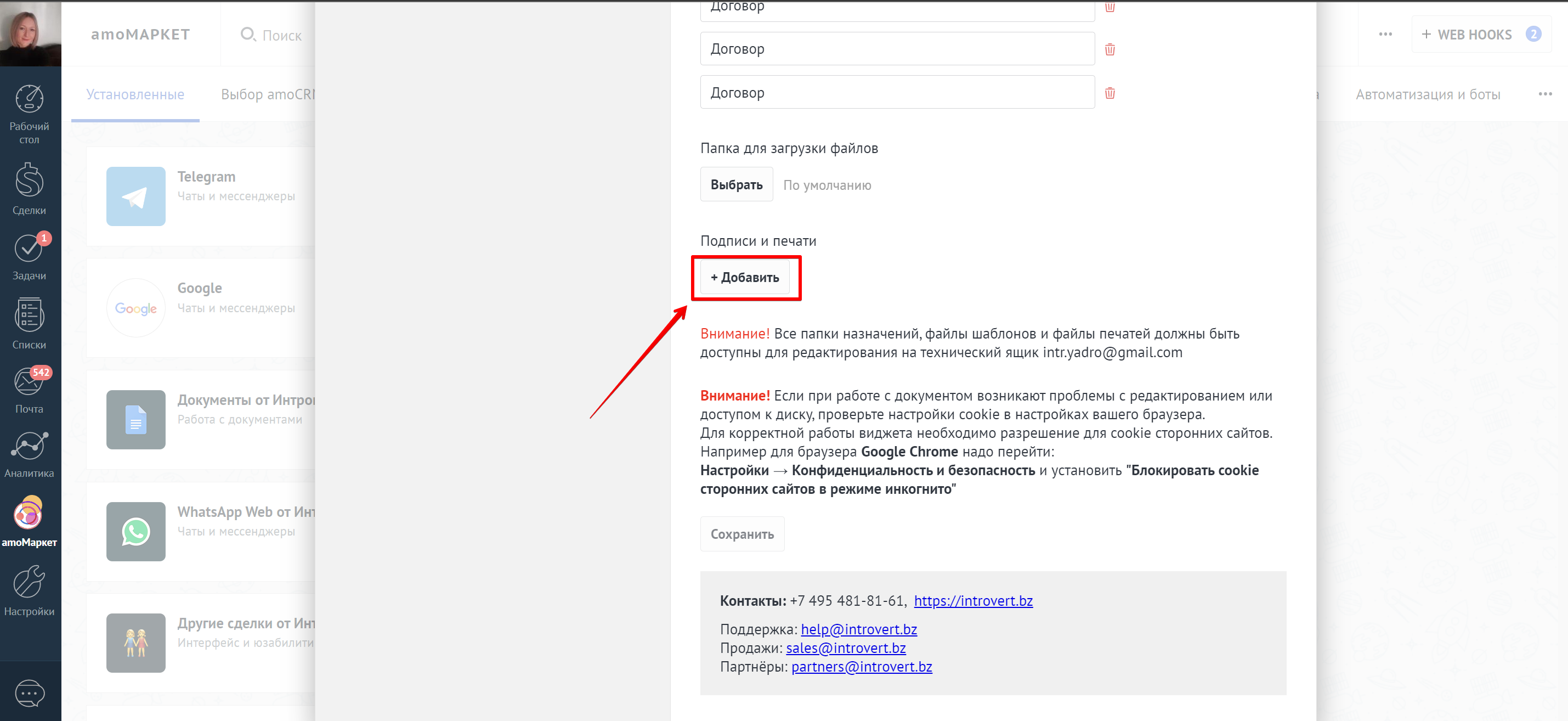
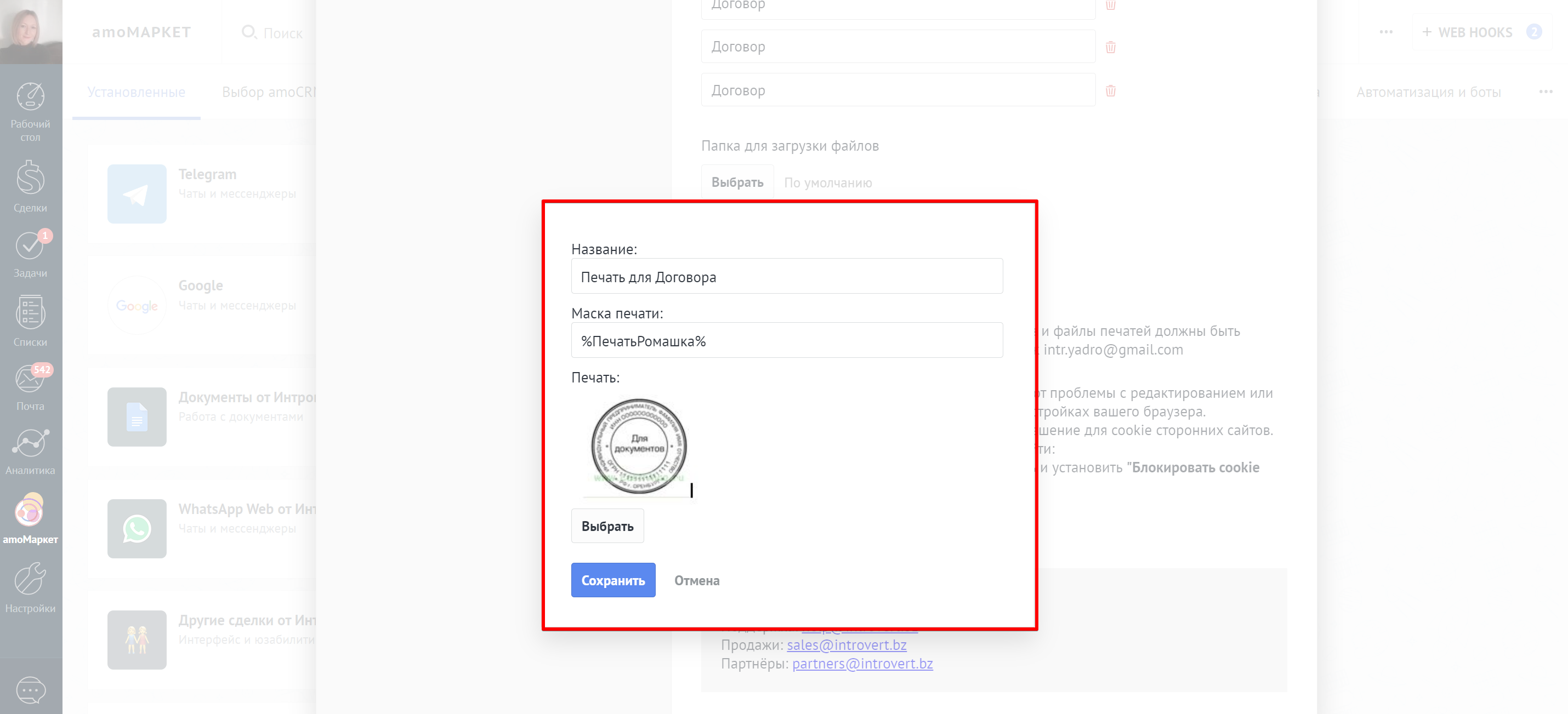
10. Переходим в настройки виджета, раздел Подписи и печати и нажимаем кнопку +Добавить.
11. Указываем Название печати - произвольно. Указываем Маску печати - эту маску вы вставите в ваш шаблон и когда менеджер нажмет на кнопку подписания документа, то маска превратится в печать. Добавляем заранее подготовленную Печать и сохраненную на Google-диске, нажав на кнопку Выбрать:
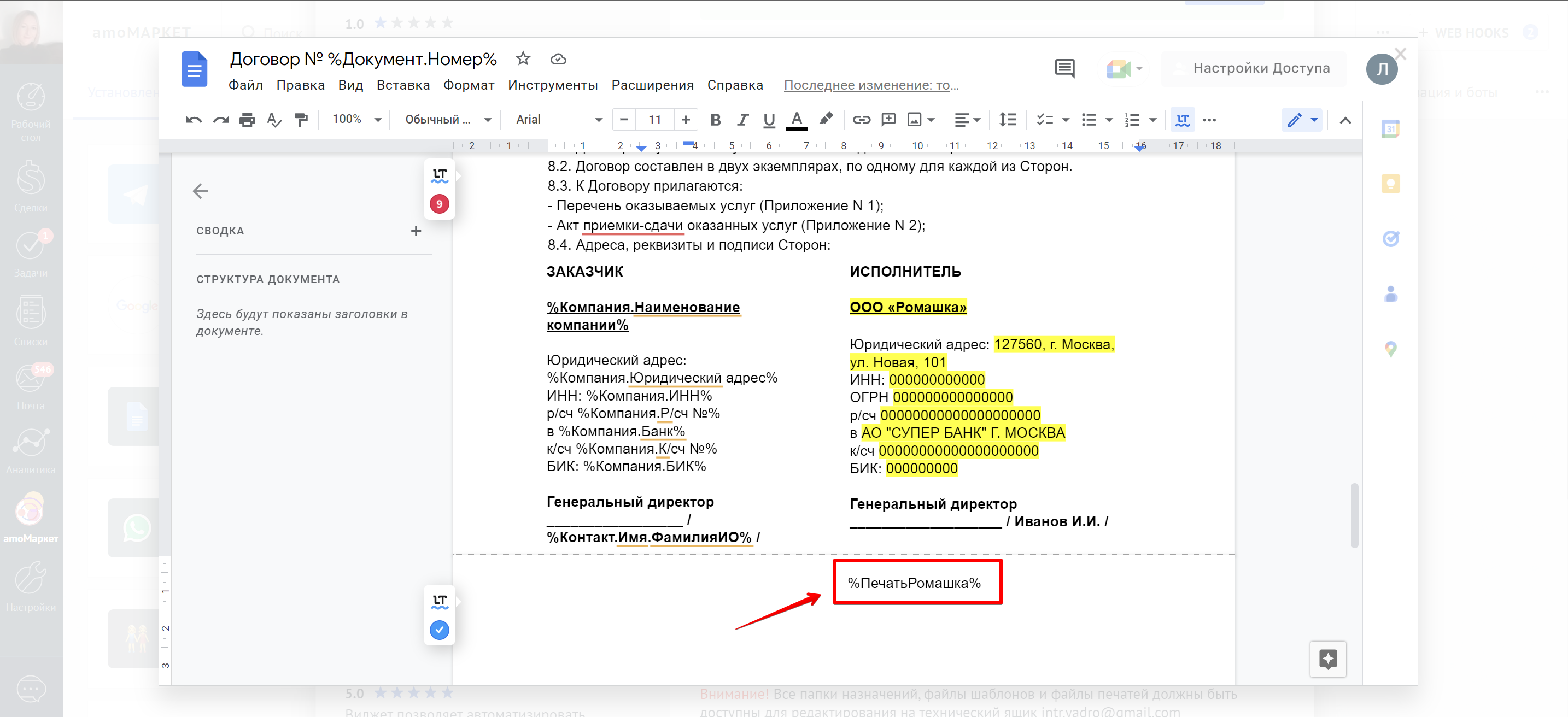
12. Добавляем маску печати в шаблон документа, который вы будете подписывать.
→вернуться к началу инструкции
Статусы
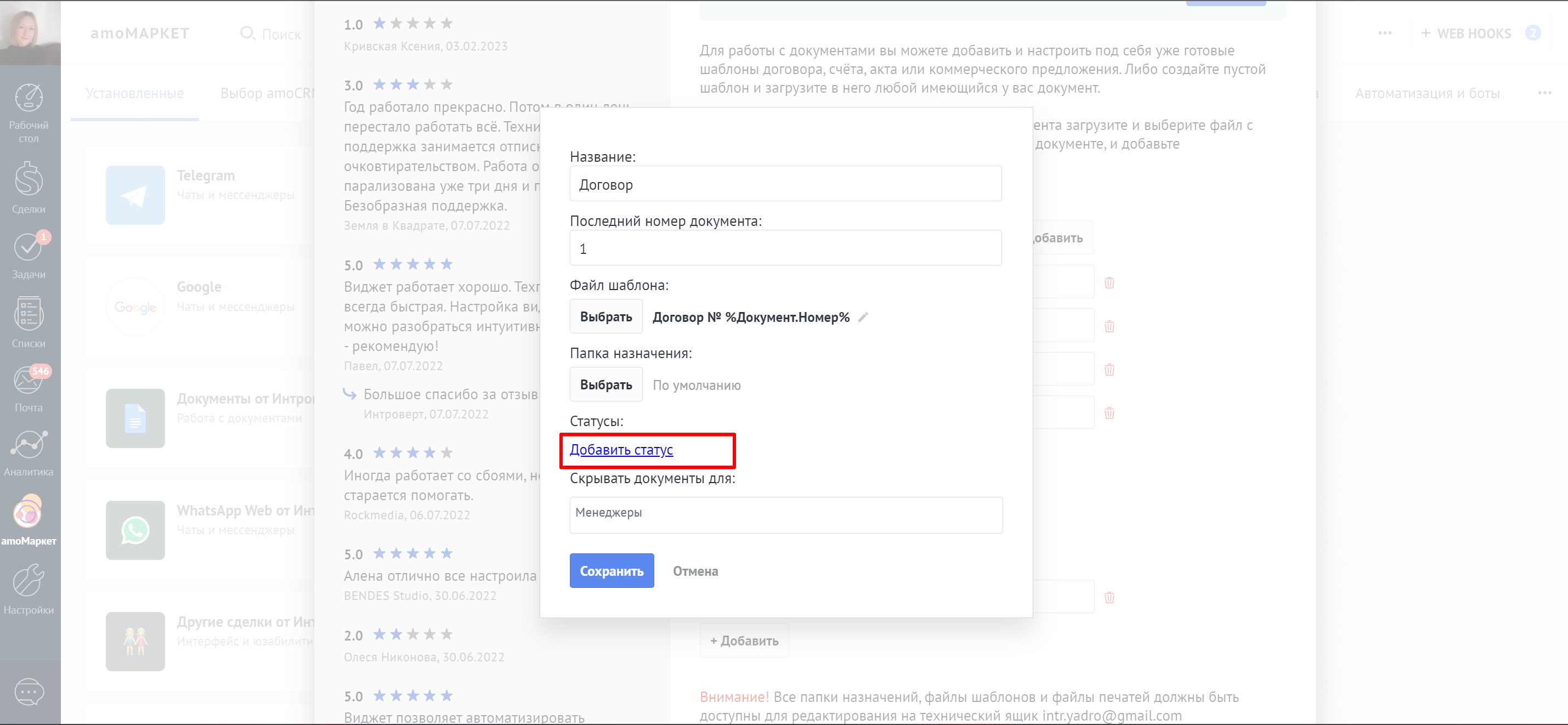
13. Переходим в настройки шаблона и нажимаем Добавить статус
14. Указываем названия для статусов, например, Не подписан и Подписан. Для настройки статуса, нажимаем на шестеренку справа
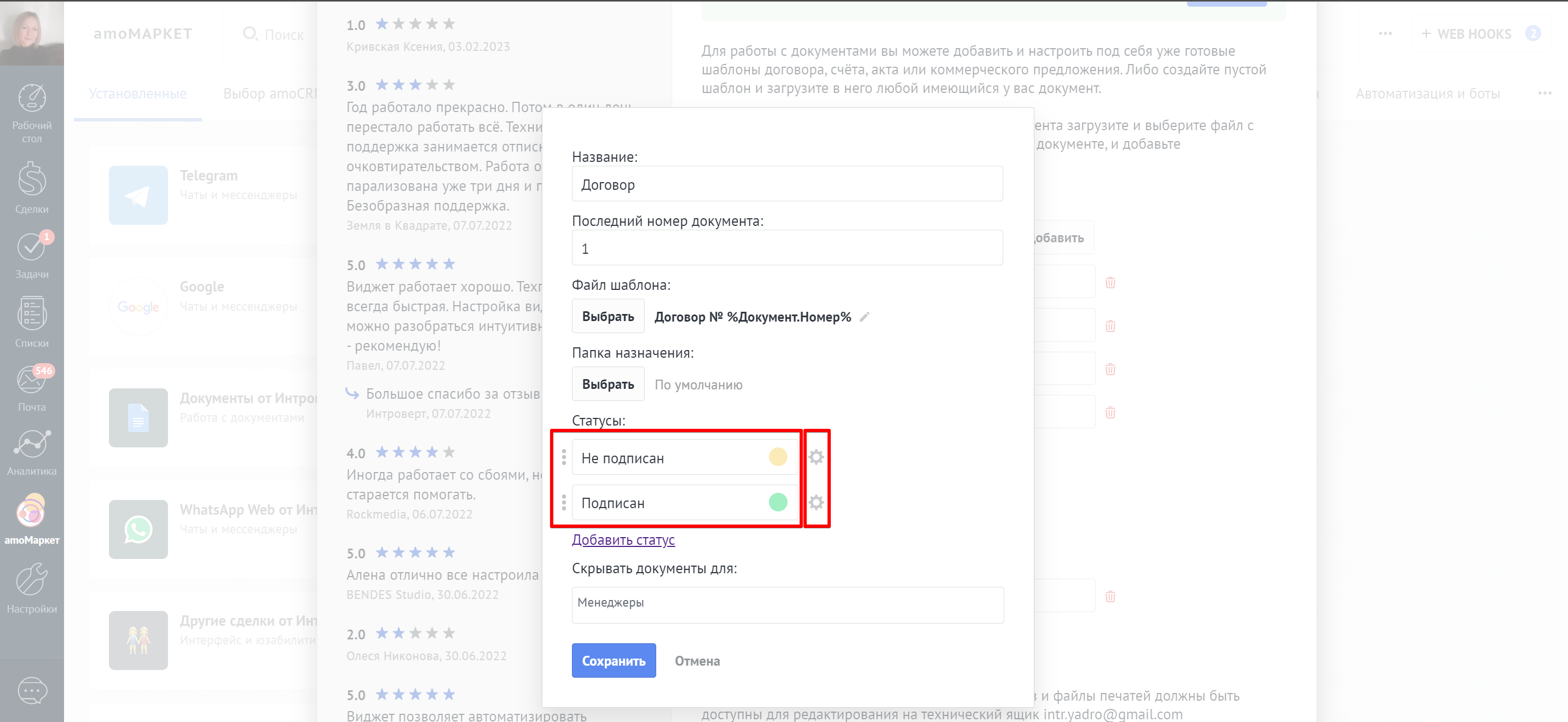
15. Выставляем настройки для статусов
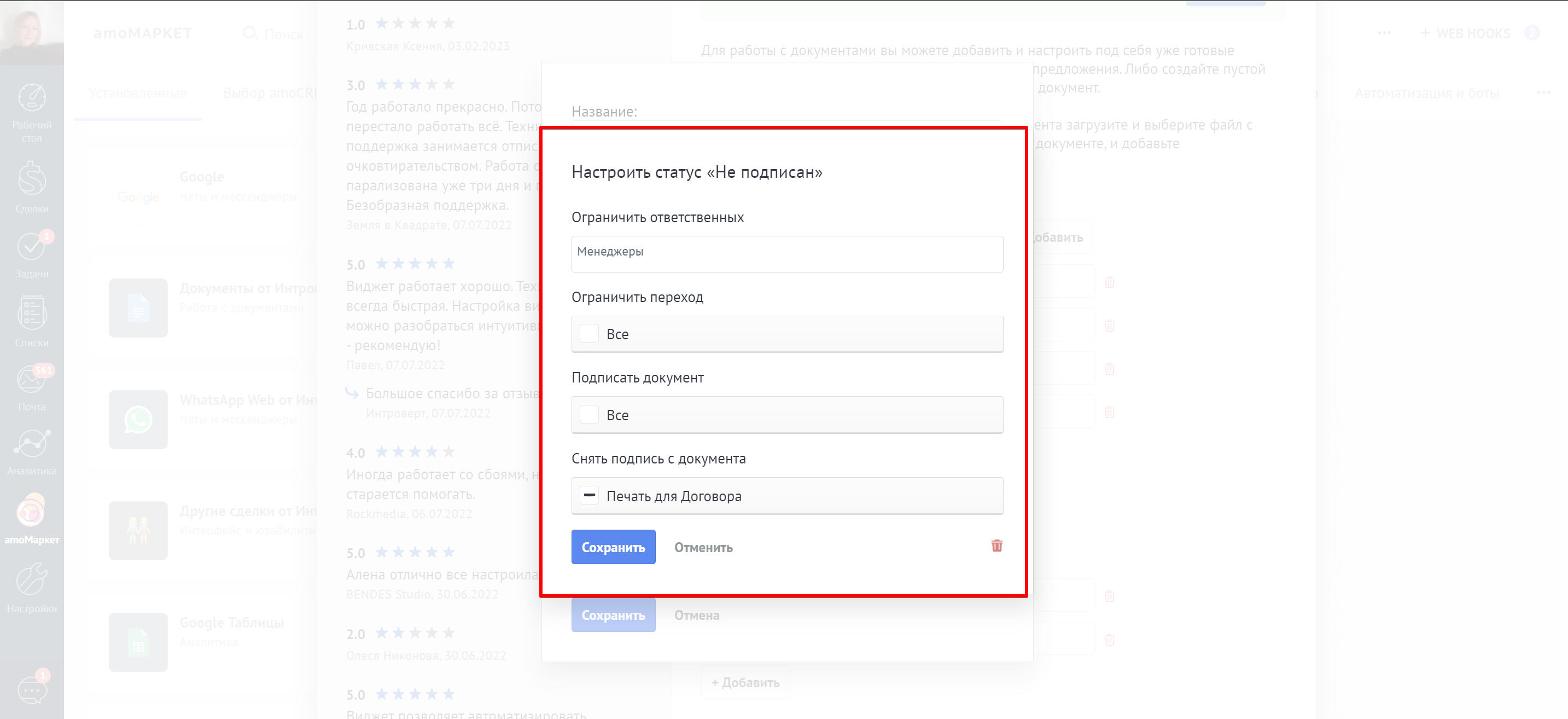
Ограничить ответственных - указывается тот пользователь, который может переводить на другой статус. Если никого не выбирали, значит переводить могут все.
Ограничить переход - выбираются статусы, на которые можно перейти с этого. Если ничего не выбрано, переводить можно со всех (обычно используется когда статусов больше трех).
Подписать документ - выбирается печать, которой надо подписать документ (для статуса "Подписан")
Снять подпись с документа - выбирается печать, которая будет убираться с документа (для статуса "Не подписан")
Важно! Для каждого статуса нужно указать только одну настройку - Подписать документ или Снять подпись с документа.
→вернуться к началу инструкции
Списки
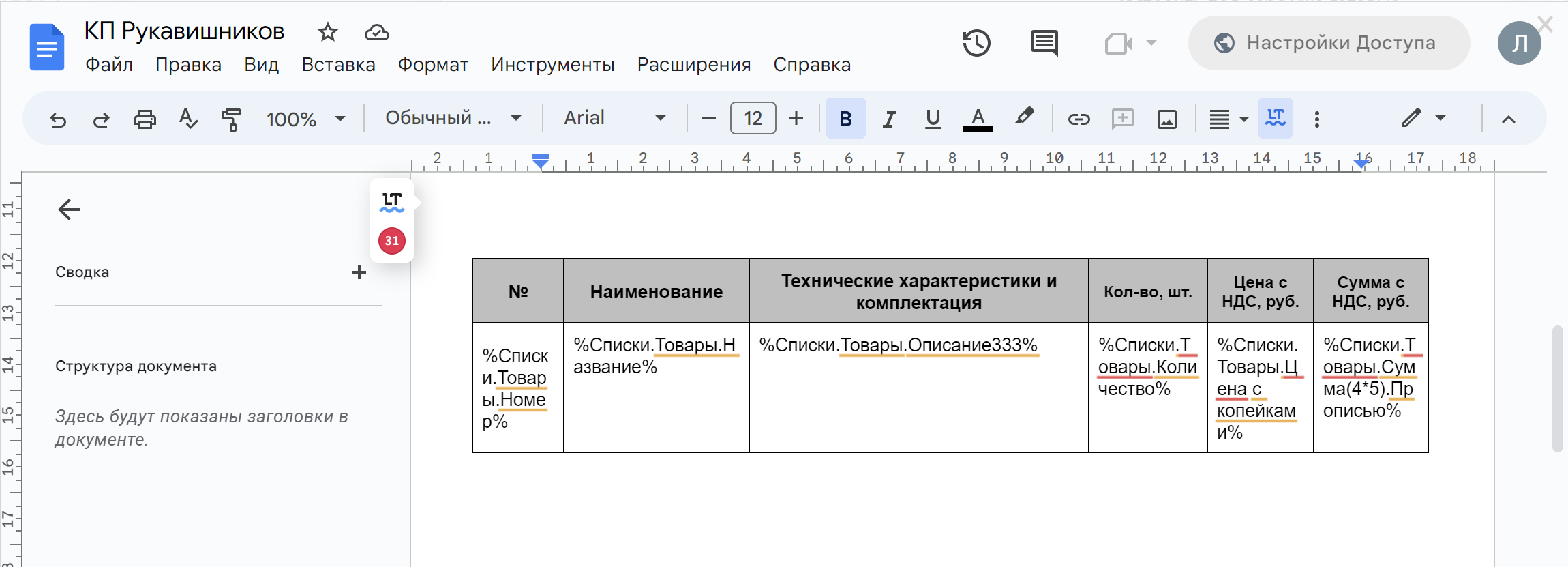
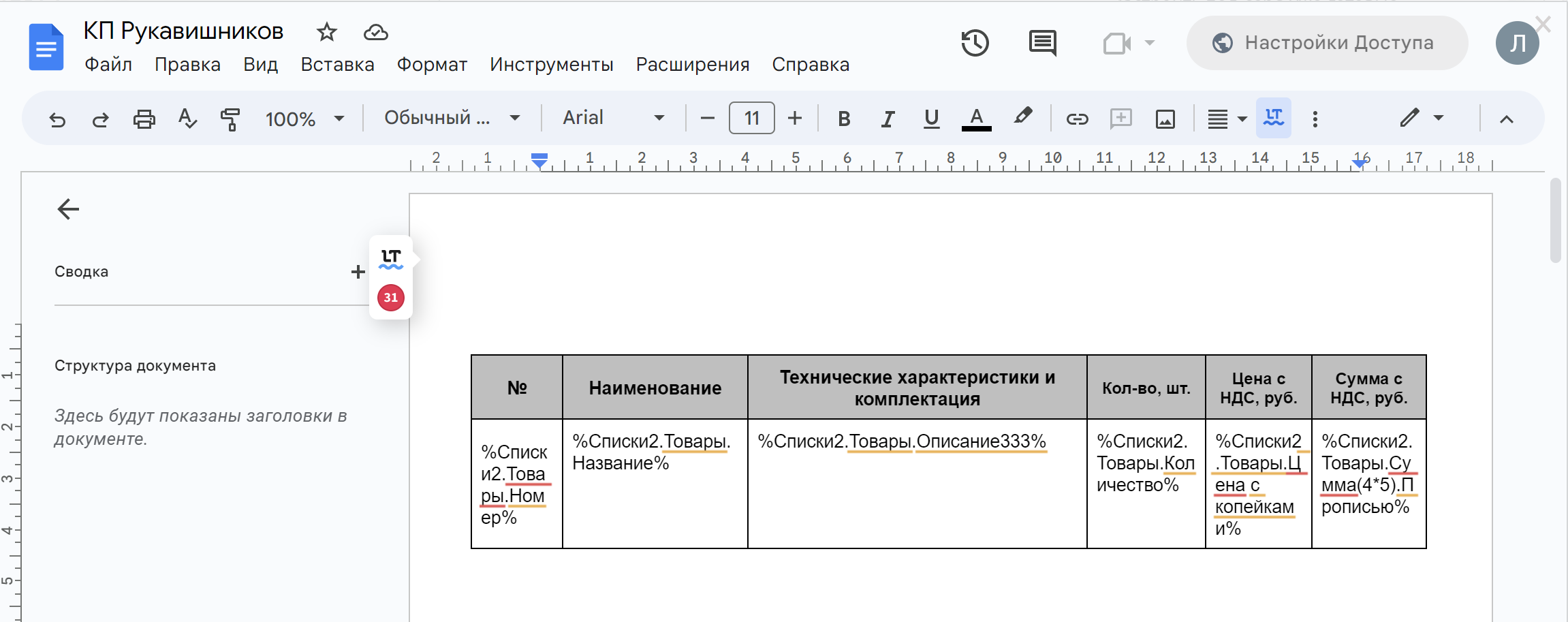
16. Маски %Списки.КАТАЛОГ.ПОЛЕ% и %Списки2.КАТАЛОГ.ПОЛЕ% позволяют в таблице выводить удобный перечень товаров, где КАТАЛОГ - название списка, а ПОЛЕ - название поля в этом списке.
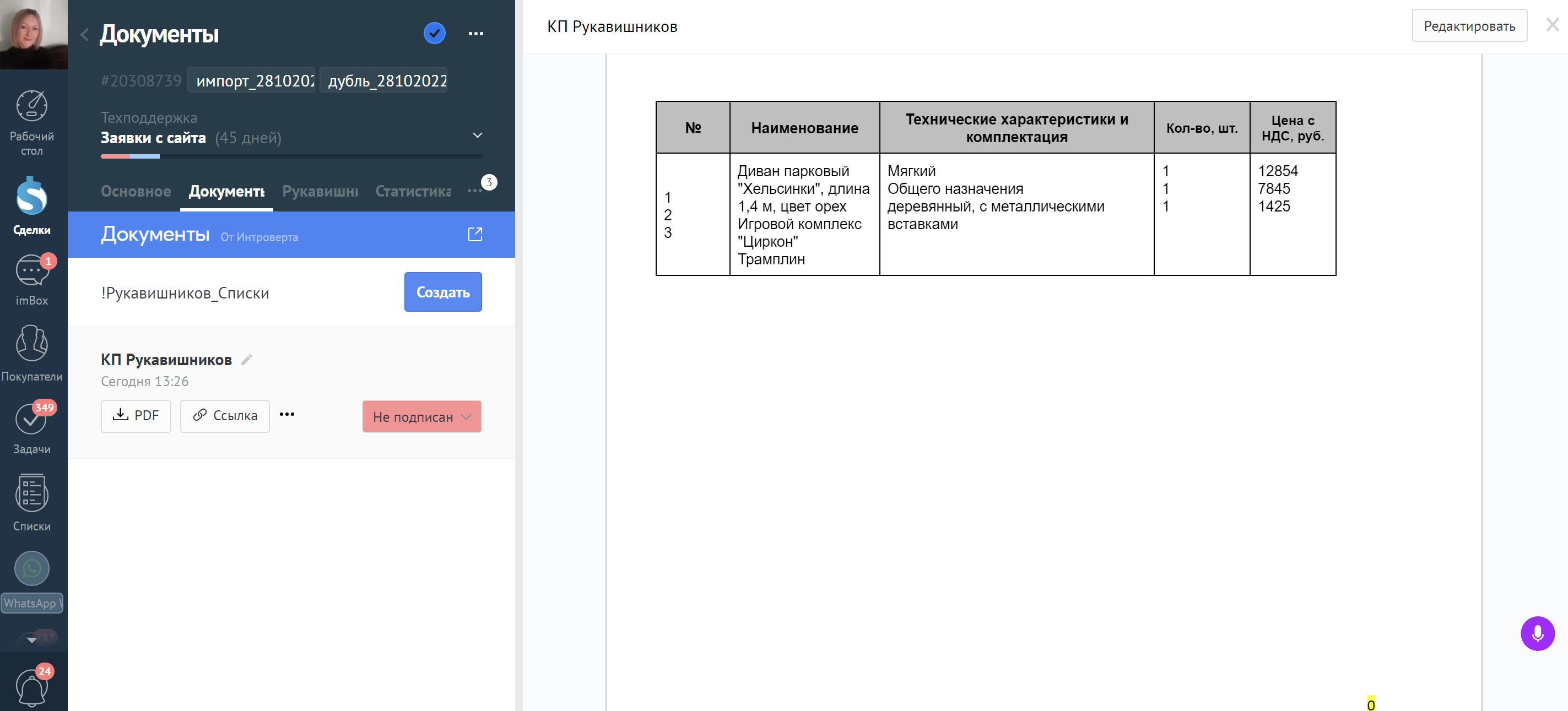
17. Если использовать эти маски, при наличии нескольких выбранных товаров, значения запрашиваемые ими будут выглядеть следующим образом:
для маски: %Списки.КАТАЛОГ.ПОЛЕ%
в шаблоне документа:
в готовом документе:
для маски: %Списки2.КАТАЛОГ.ПОЛЕ%
в шаблоне документа:
в готовом документе:
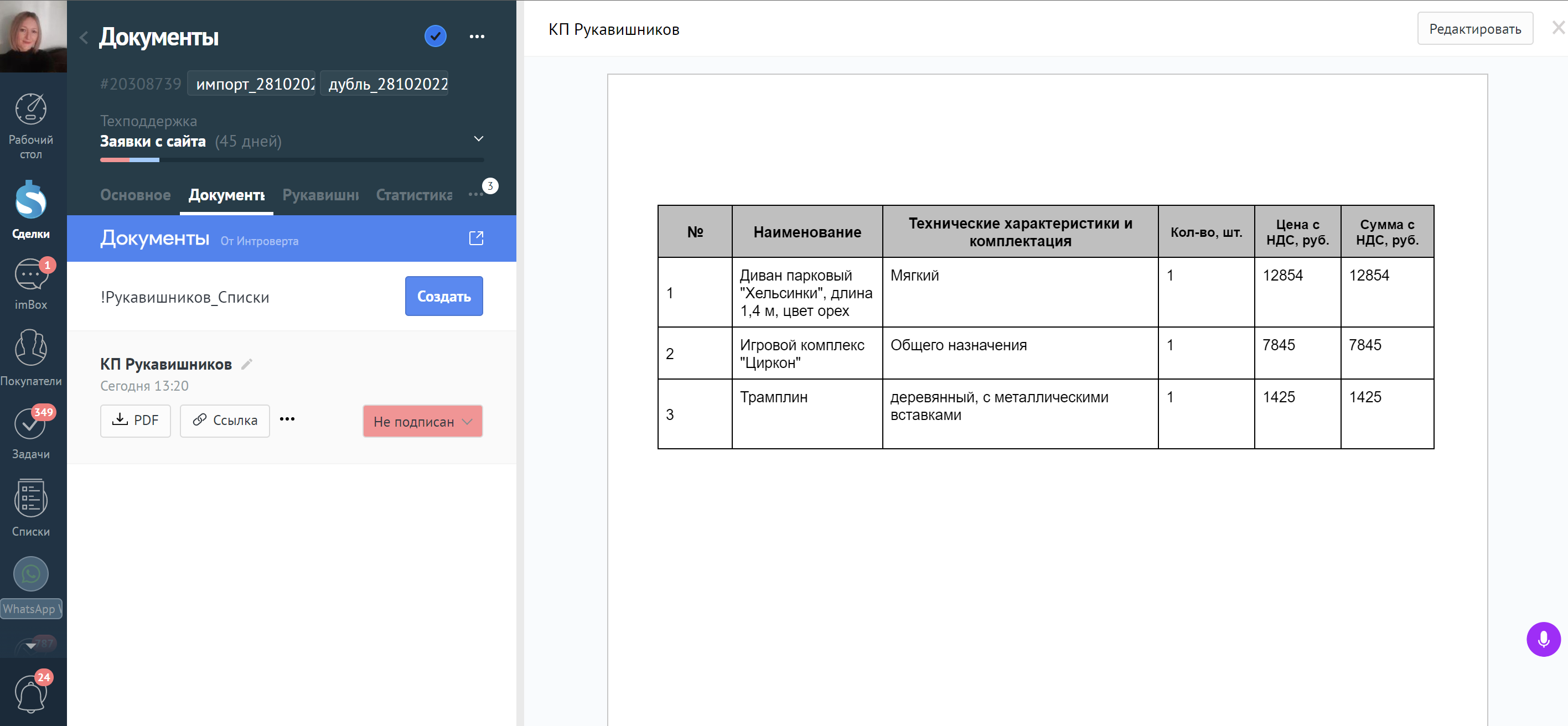
Важно! При использовании маски %Списки2.КАТАЛОГ.ПОЛЕ% можно автоматически рассчитать стоимость товара, например используя поля Цена и Количество. Маска %Списки2.Товары.Сумма (3*4)% перемножает значение ячеек 3 и 4.
Важно! Маски %Списки2.КАТАЛОГ.ПОЛЕ% для подстановки значений в таблицу можно использовать только в Google Документе, они не работают в файлах типа Google Таблица.
→вернуться к началу инструкции
Условия
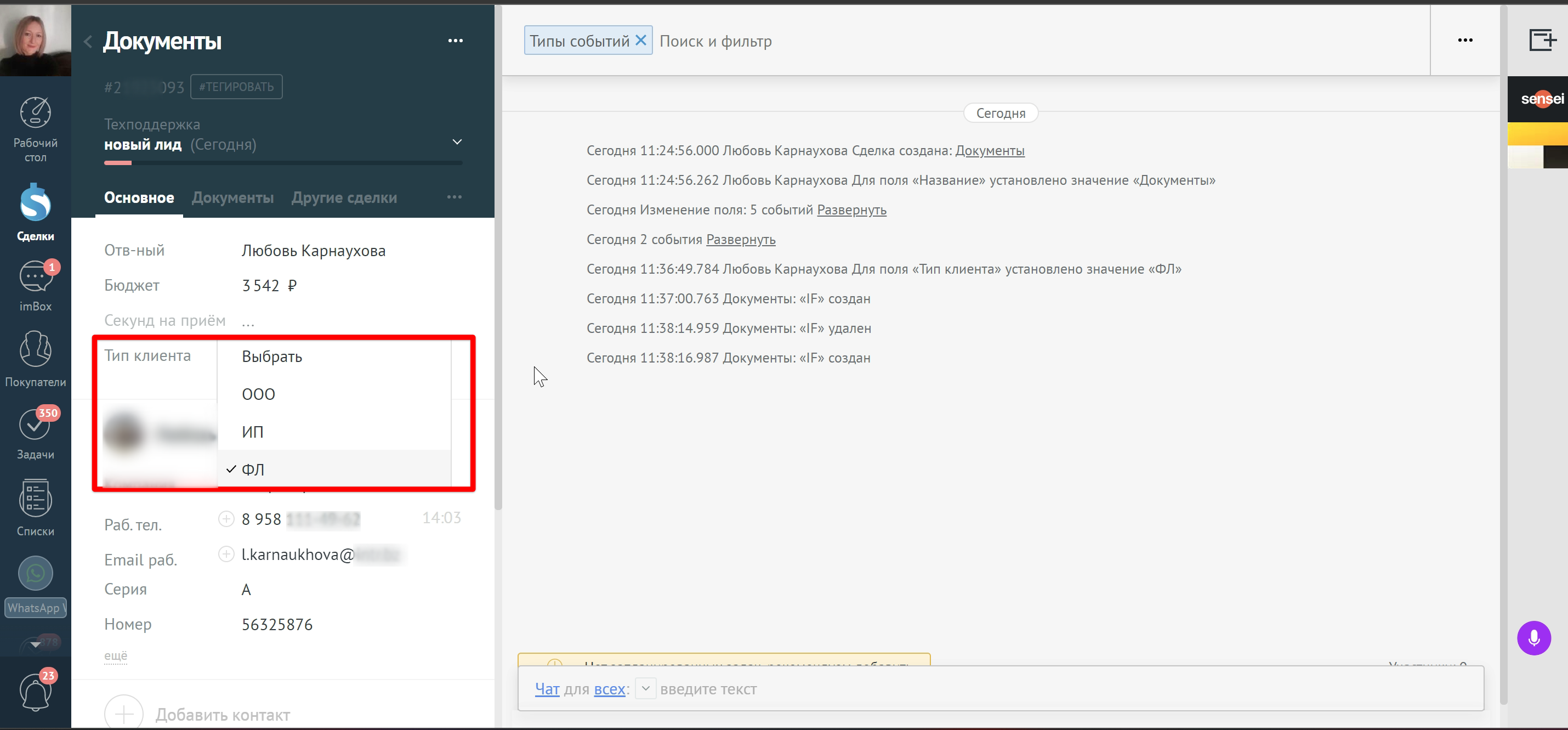
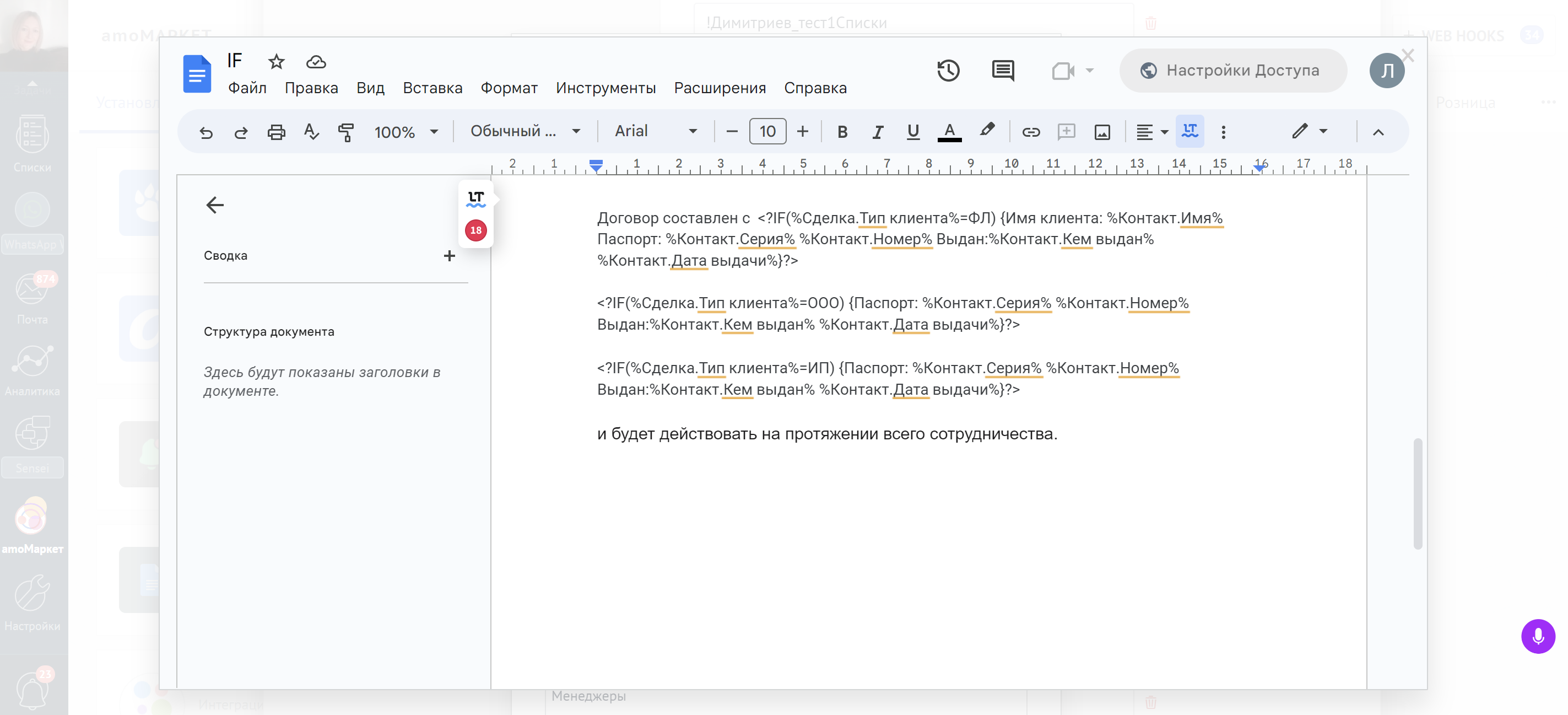
18. Маска <?IF (%Сущность.Название поля%=Значение в поле) {Любой текст} ?> позволяет в зависимости от значения в поле, использовать свой уникальный текст. Например, если у вас два юр. лица, то в зависимости от выбранного юр. лица, будут подставляться реквизиты
Например, есть поле:
19. Задаем маску IF в шаблоне документа:
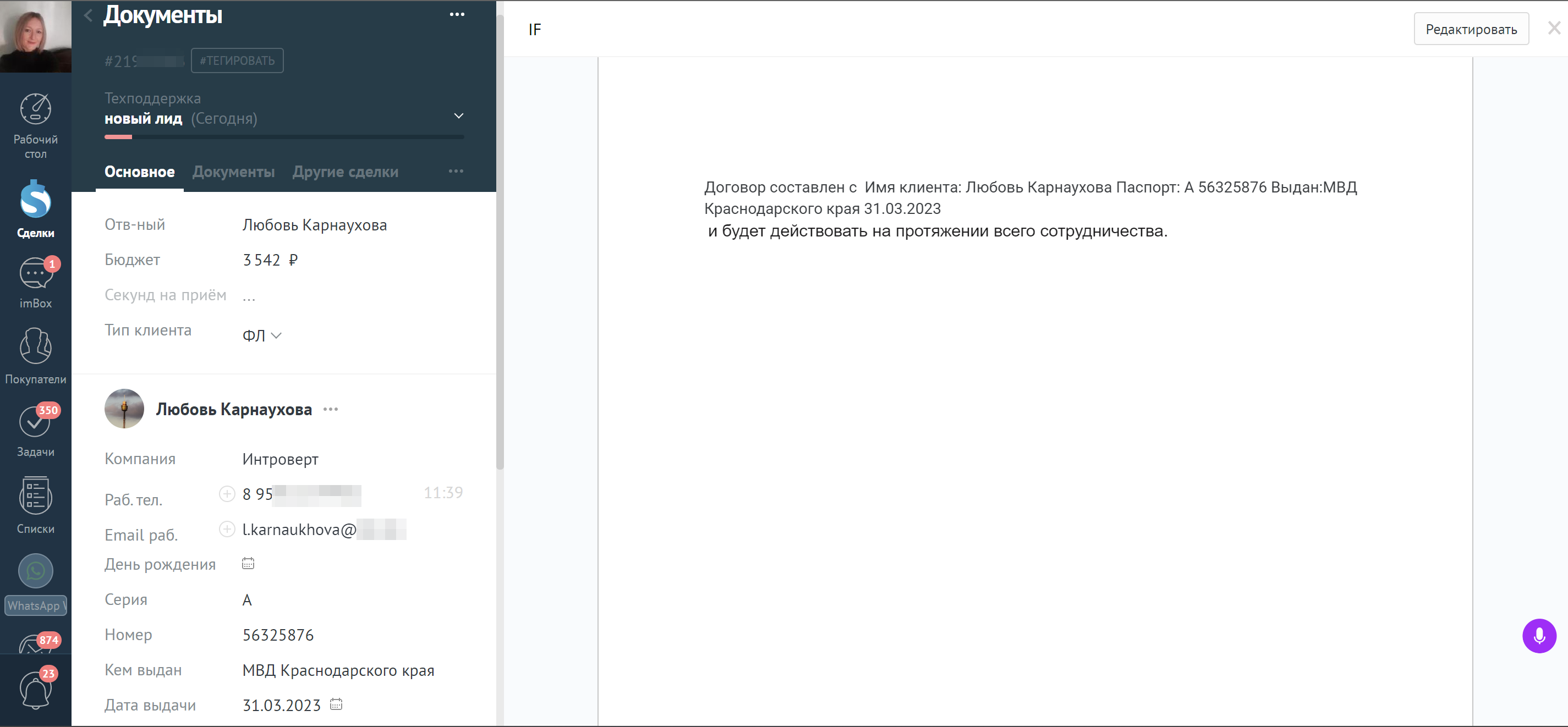
20. При выборе в поле данных по юридическому лицу в готовом документе вместо маски подставляются данные юридического лица
Важно! В значении поля при использовании условий не должно быть знаков + - %.
Важно! Кроме знака «=» можно использовать «!=» и «contains» (вхождение), например если вам нужно, чтобы условие срабатывало для значений поля, где есть аббревиатура ИП, то можно сделать маску <?IF(%Сделка.Поле1% contains ИП ){ Индивидуальный предприниматель %Сделка.Поле1% .}?>
Можно использовать вложение условий таким образом: <?IF(%Сделка.Поле1% != ИП){<?IF(%Сделка.Поле1% != Юр.лицо){Это не ИП и не Юр.лицо.}?>}?>
→вернуться к началу инструкции
Настройка виджета в Цифровой воронке
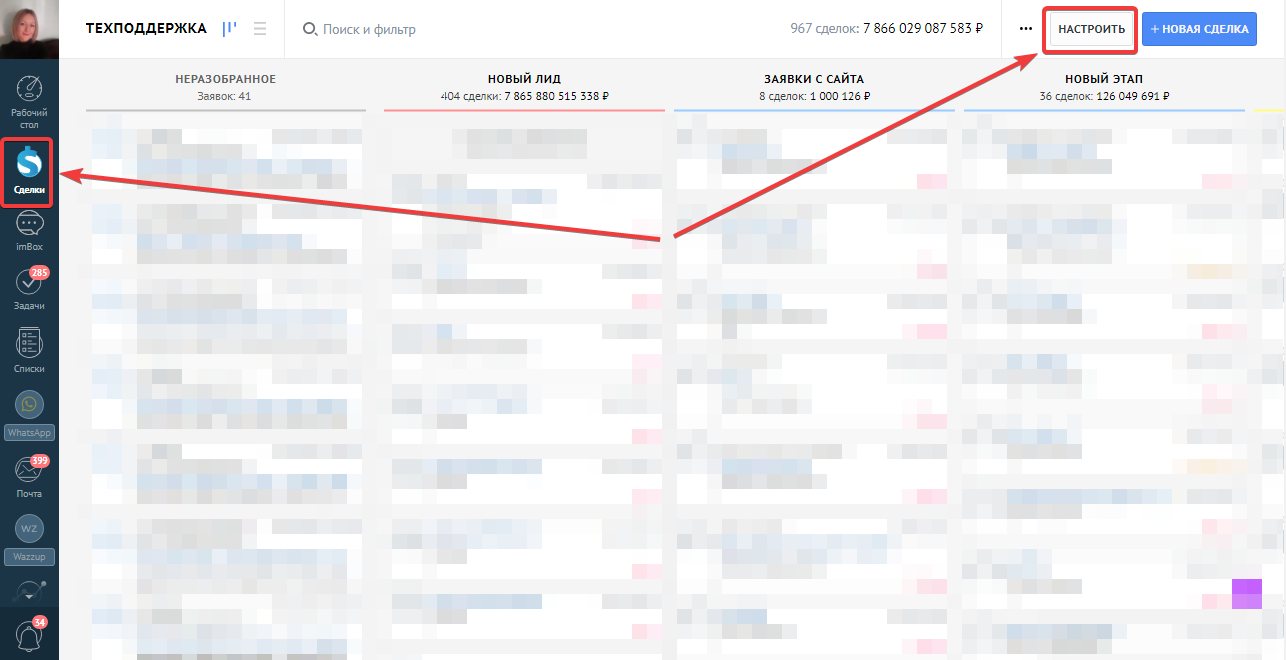
21. Переходим в настройки цифровой воронки.
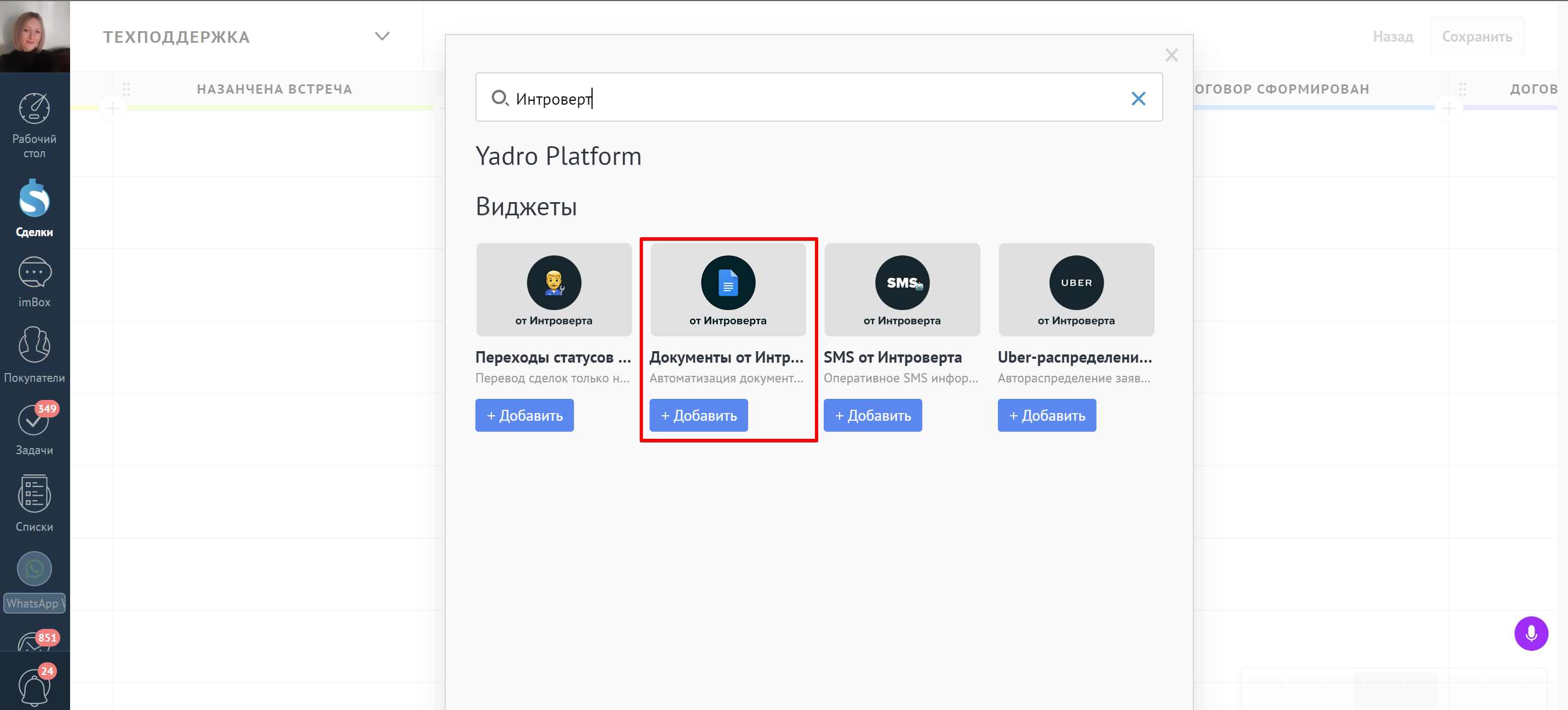
22. Кликаем на свободную ячейку нужного этапа. Откроется окно с выбором инструментов amoCRM. В поиске пишем Документы или Интроверт и нажимаем кнопку Добавить
23. Откроются настройки триггера. Нужно задать условия:
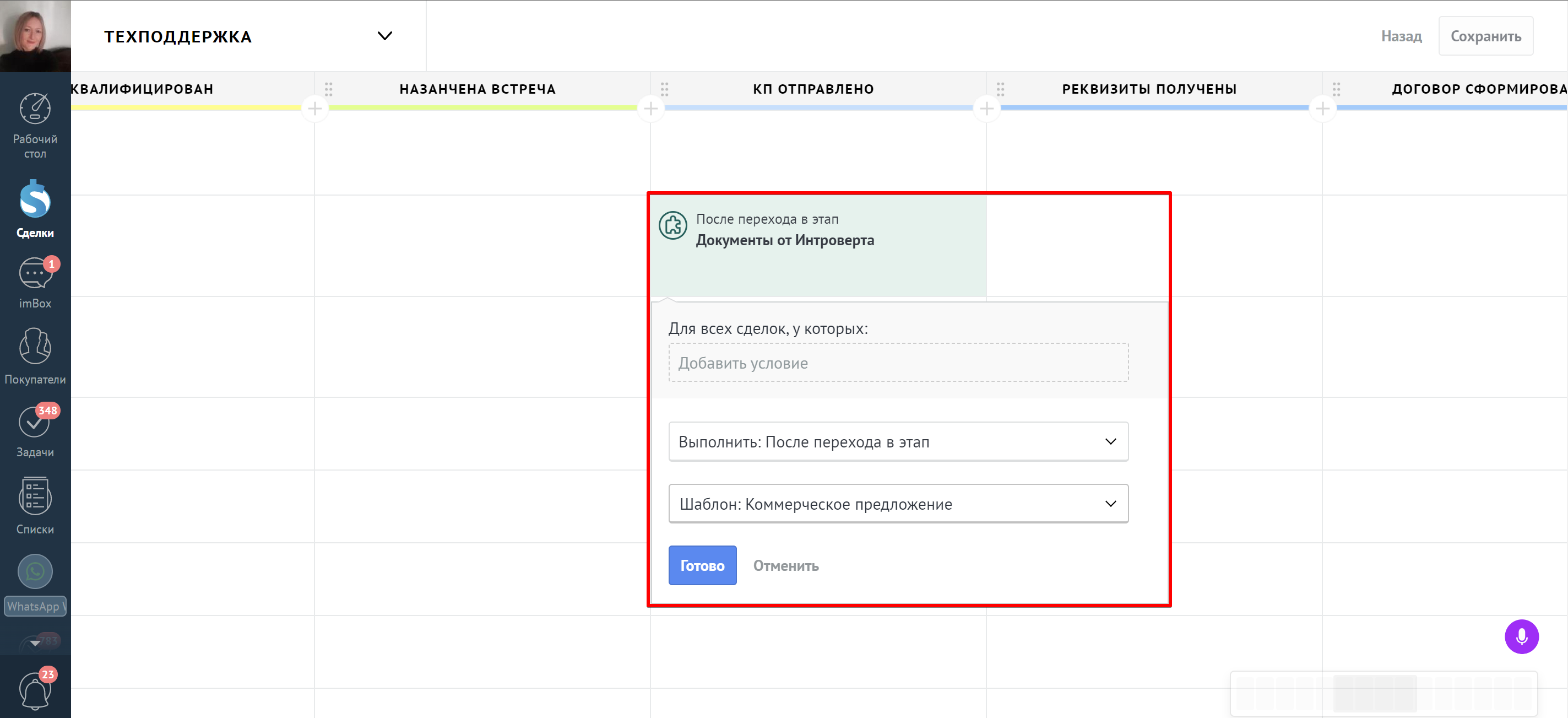
Добавить условие наличия у сделки каких-либо данных. Можно указать, что автодействие будет срабатывать, например, при наличии в сделке определенного тега и/или определенного ответственного и т.д.
Выполнить - указать условие выполнения действия, например, можно указать после перехода в этап (установлено по умолчанию) либо другое подходящее условие из выпадающего списка.
Выбрать шаблон документа, который должен быть отправлен клиенту при попадании сделки на нужный этап.
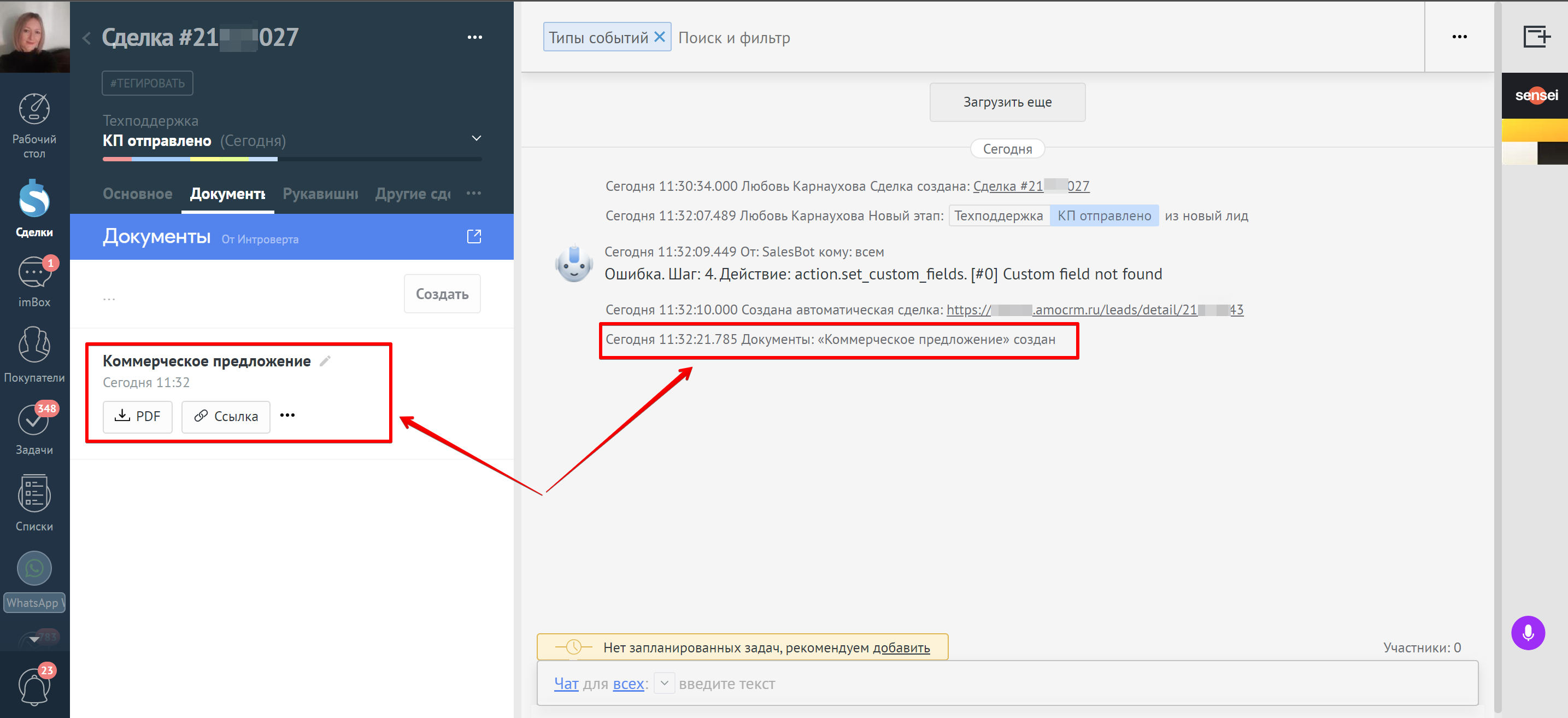
24. При переходе сделки в нужный этап, будет автоматически создан документ согласно шаблона, заданного в настройках триггера. В таймлайне карточки также появится запись о создании документа.
→вернуться к началу инструкции
Виджет настроен.
По вопросам приобретения виджета: +7 495 481-81-61, https://introvert.bz
По техническим вопросам: [email protected]