Описание виджета:
Виджет позволяет менеджеру сосредоточиться и выполнить максимальное число звонков, не отвлекаясь ни на что другое.
Преимущества виджета:
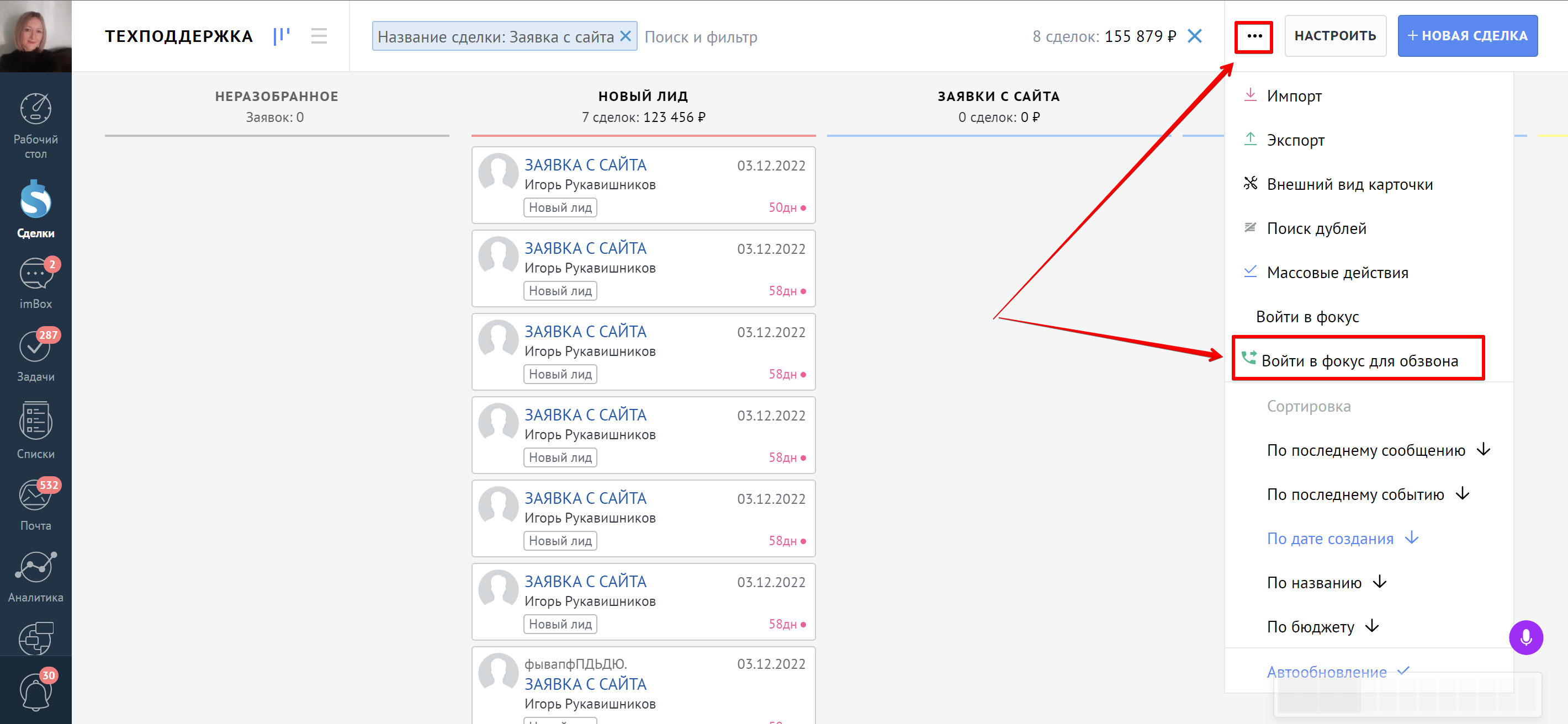
Вход в режим фокуса доступен в списке сделок или задач по клику на дополнительное меню «...».
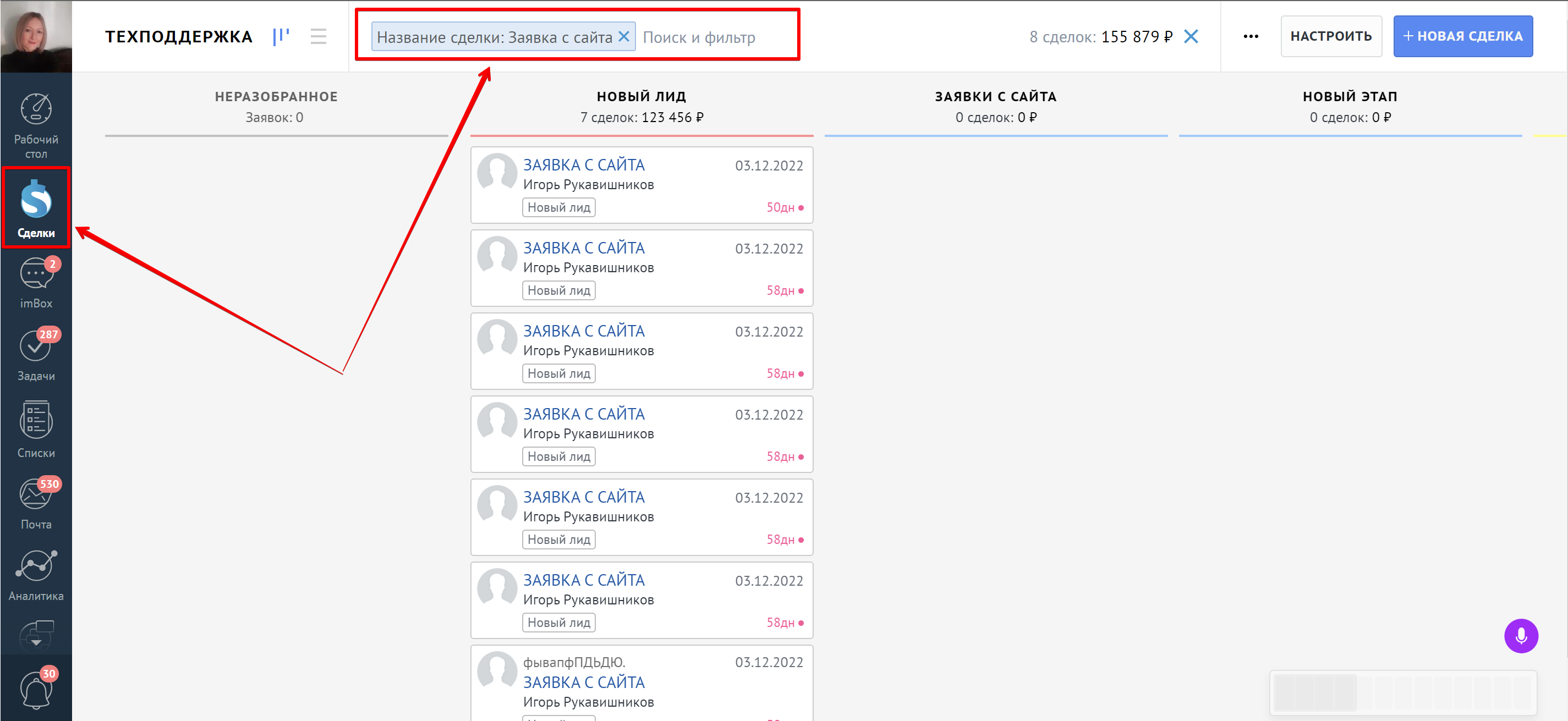
Для работы в Фокусе с нужными сделками можно задать фильтр.
Обзвон будет проходить по умному алгоритму, когда первыми в работу попадут лиды с того этапа, который ближе всего к закрытию сделки.
После выбора пункта «Войти в Фокус для обзвона» меню слева исчезает, убирается возможность выйти из карточки сделки.
В режиме фокуса менеджер видит таймер, который отсчитывает время до начала звонка клиенту. Пока идёт звонок, видно время нахождения в Фокусе, а также количество пройденных и оставшихся карточек. После окончания разговора появится второй таймер, в течение которого менеджер сможет вести необходимые изменения в карточку.
При клике на таймер менеджер может пропустить отсчет и сразу перейти к следующему шагу.
Виджет работает в интеграции с Sipuni.
Отличия от стандартного функционала:
В amoCRM данный функционал отсутствует.
Установка:
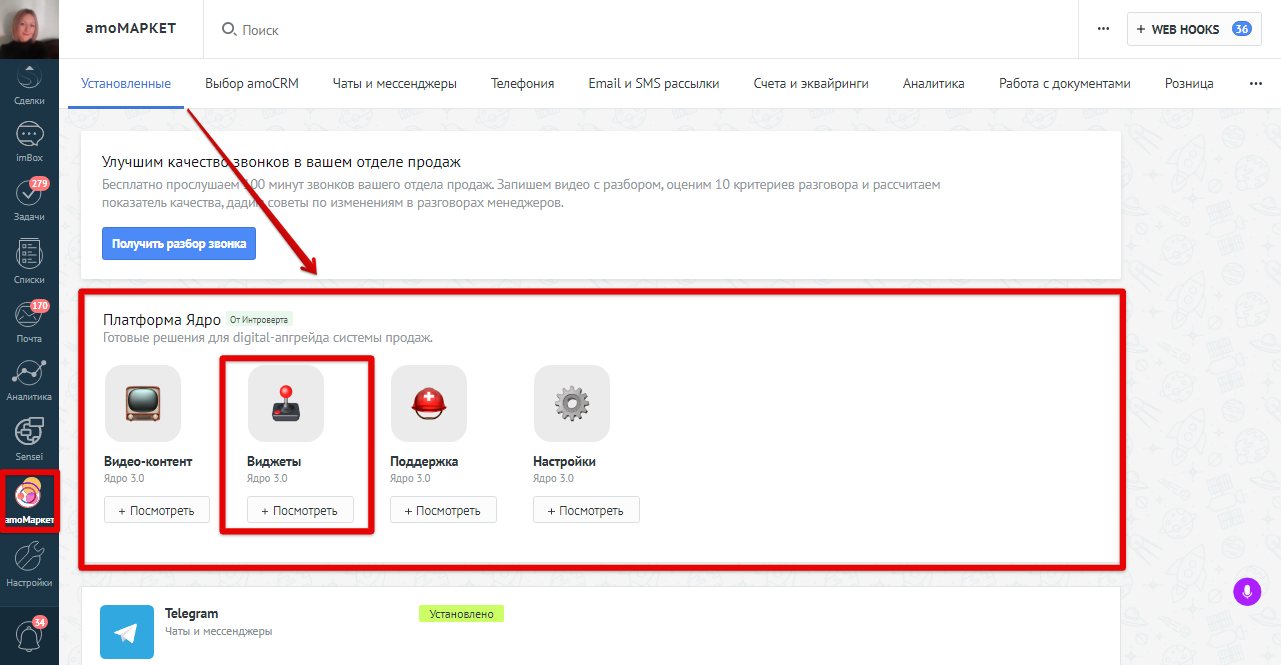
Для установки виджета необходимо перейти в раздел amoMarket - Установленные. Далее найти маркетплейс Платформа Ядро и выбрать Виджеты.
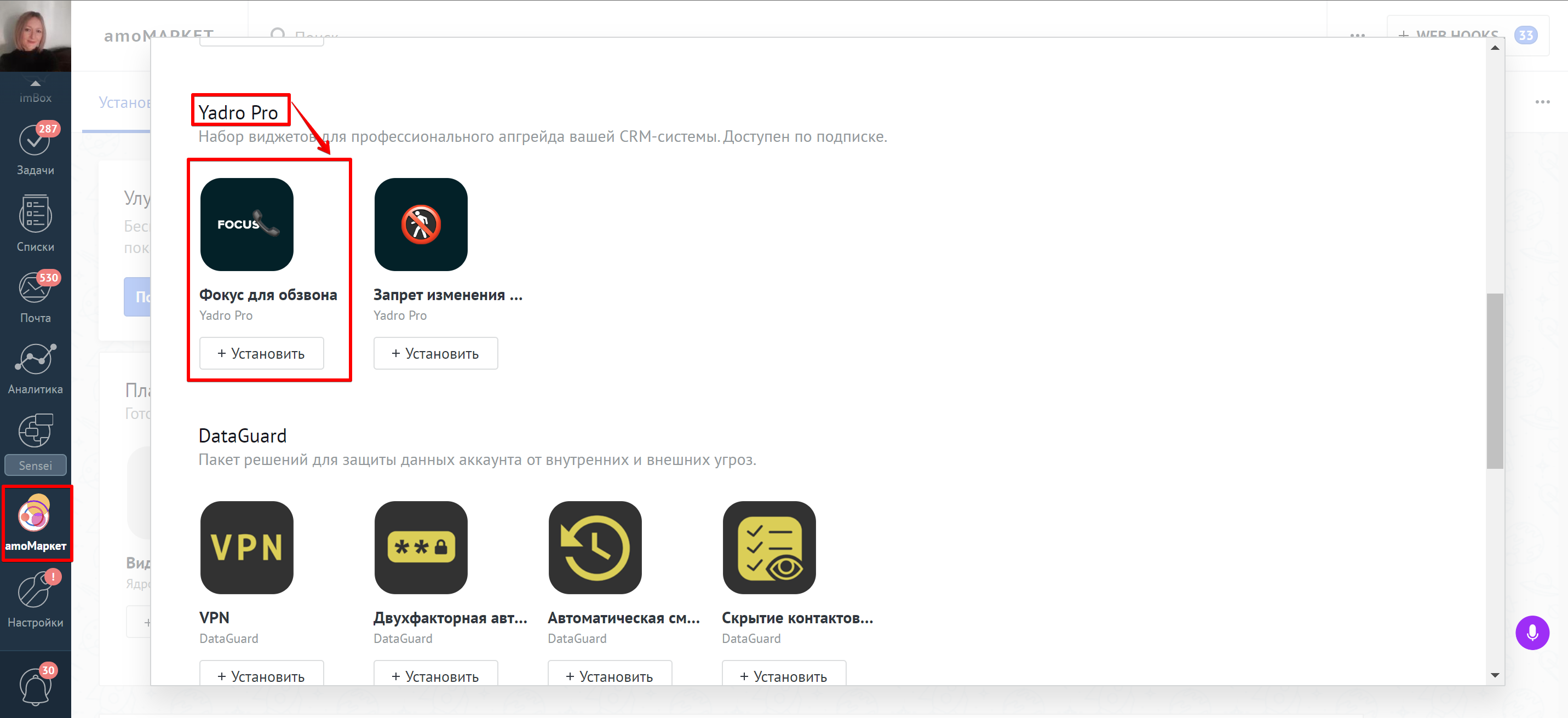
Далее необходимо перейти к блоку виджетов Yadro Pro, найти виджет Фокус для обзвона и нажать на кнопку Установить
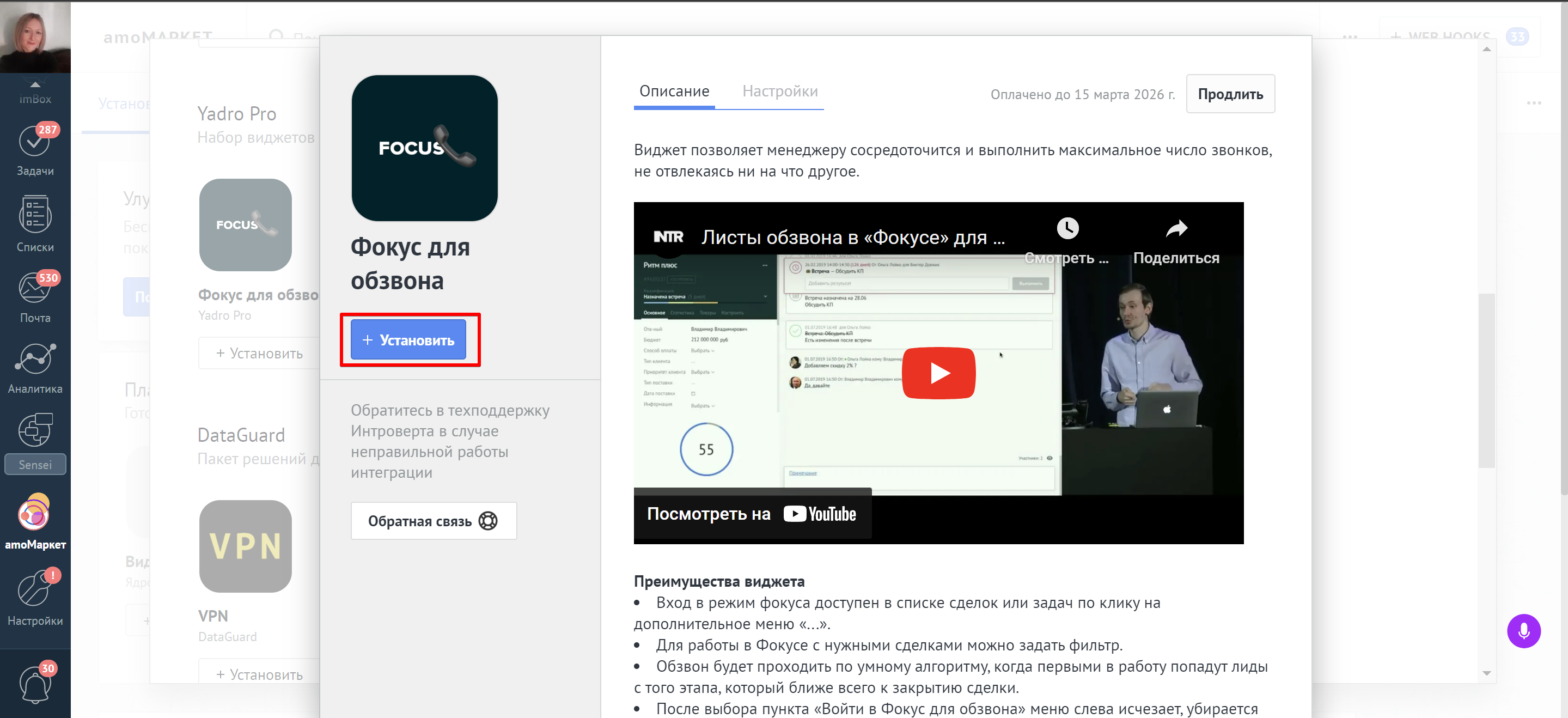
В открывшемся окне нажимаем на кнопку Установить:
Настройка виджета:
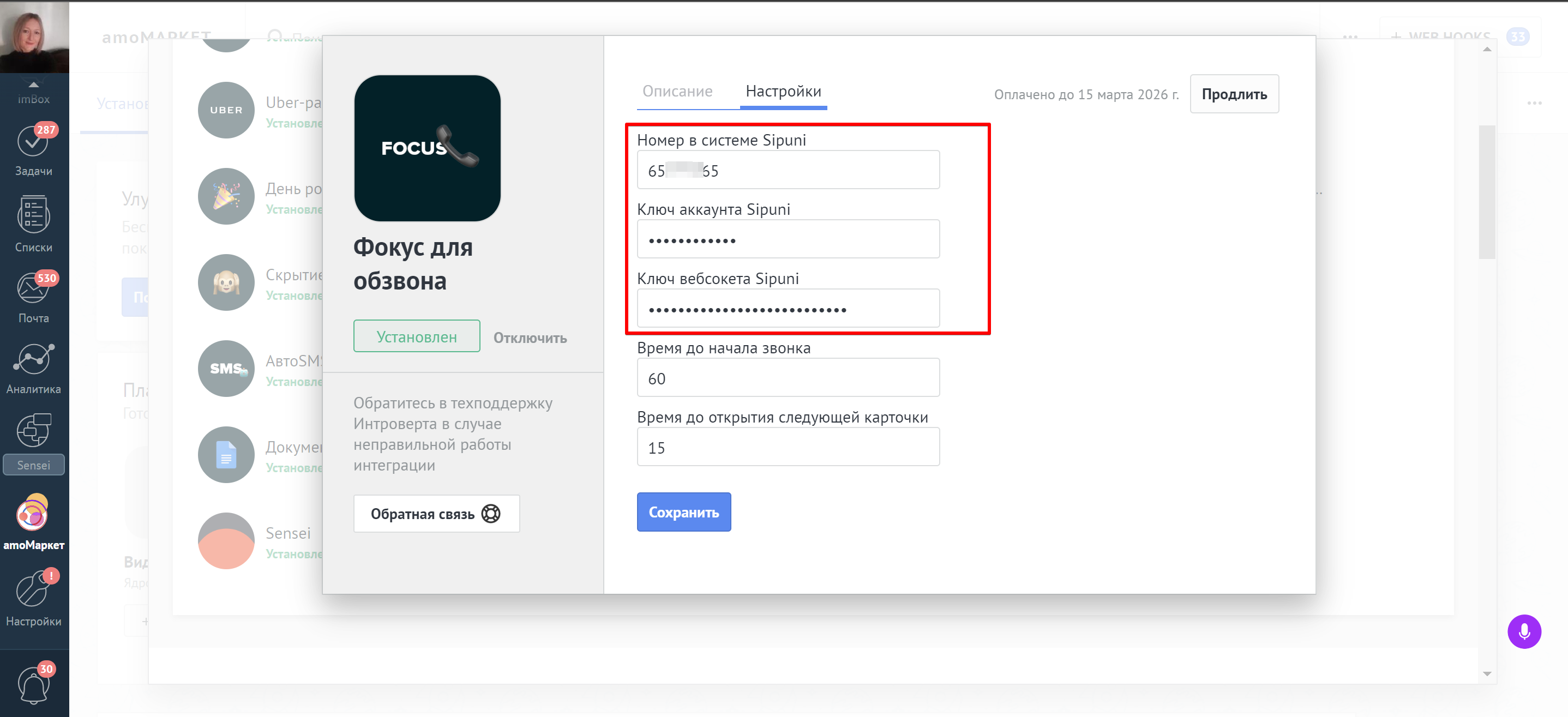
1. Для настройки виджета необходимо указать данные из личного кабинета телефонии Sipuni.
Для поиска данных и настройки можно использовать инструкцию: Информация по настройке Sipuni для виджетов
Важно! Дополнительно необходимо подключить услуги раздела API: Статистика, Звонок на номер и События на АТС.
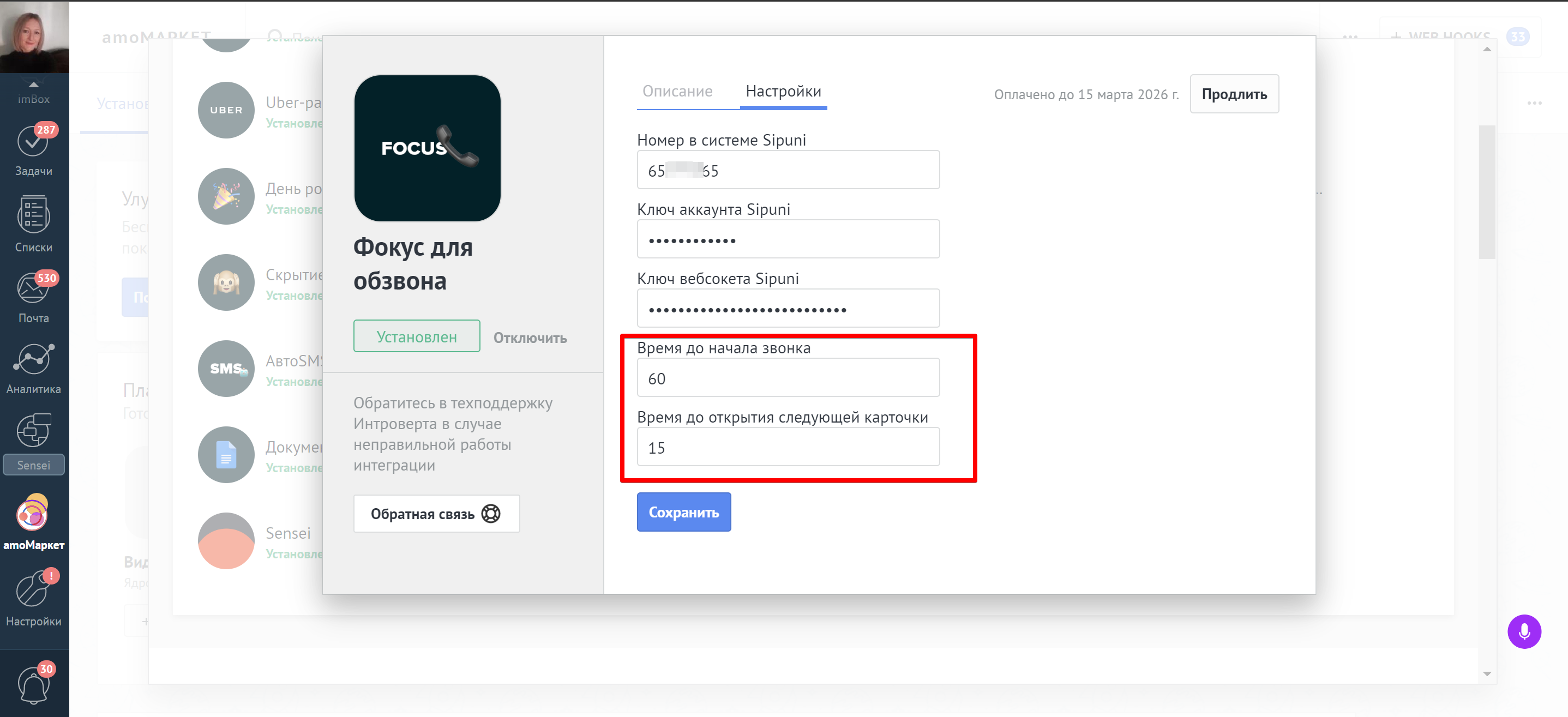
2. Указываем время до начала звонка клиенту, а также Время до открытия следующей карточки - после окончания разговора, в течение этого времени, менеджер сможет внести необходимые изменения в карточку.
3. Открываем список Сделок или список Задач. Задаем стандартный фильтр amoCRM.
4. Нажимаем на три точки “...” и выбираем Войти в фокус для обзвона
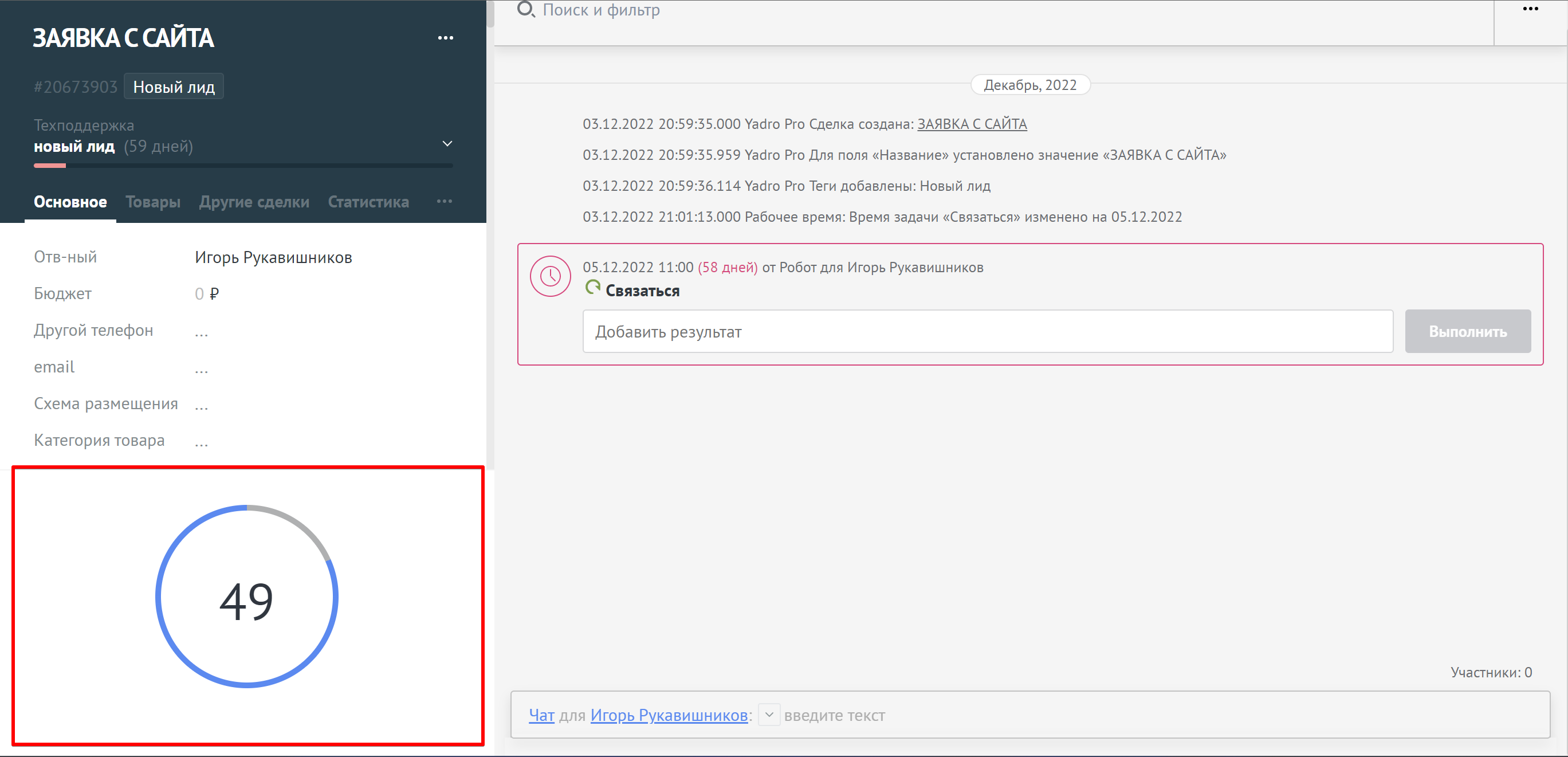
5. Далее открываются сущности, которые попали в фильтр. В левом нижнем углу карточки сущности отображается таймер, отсчитывающий время до начала звонка клиенту.
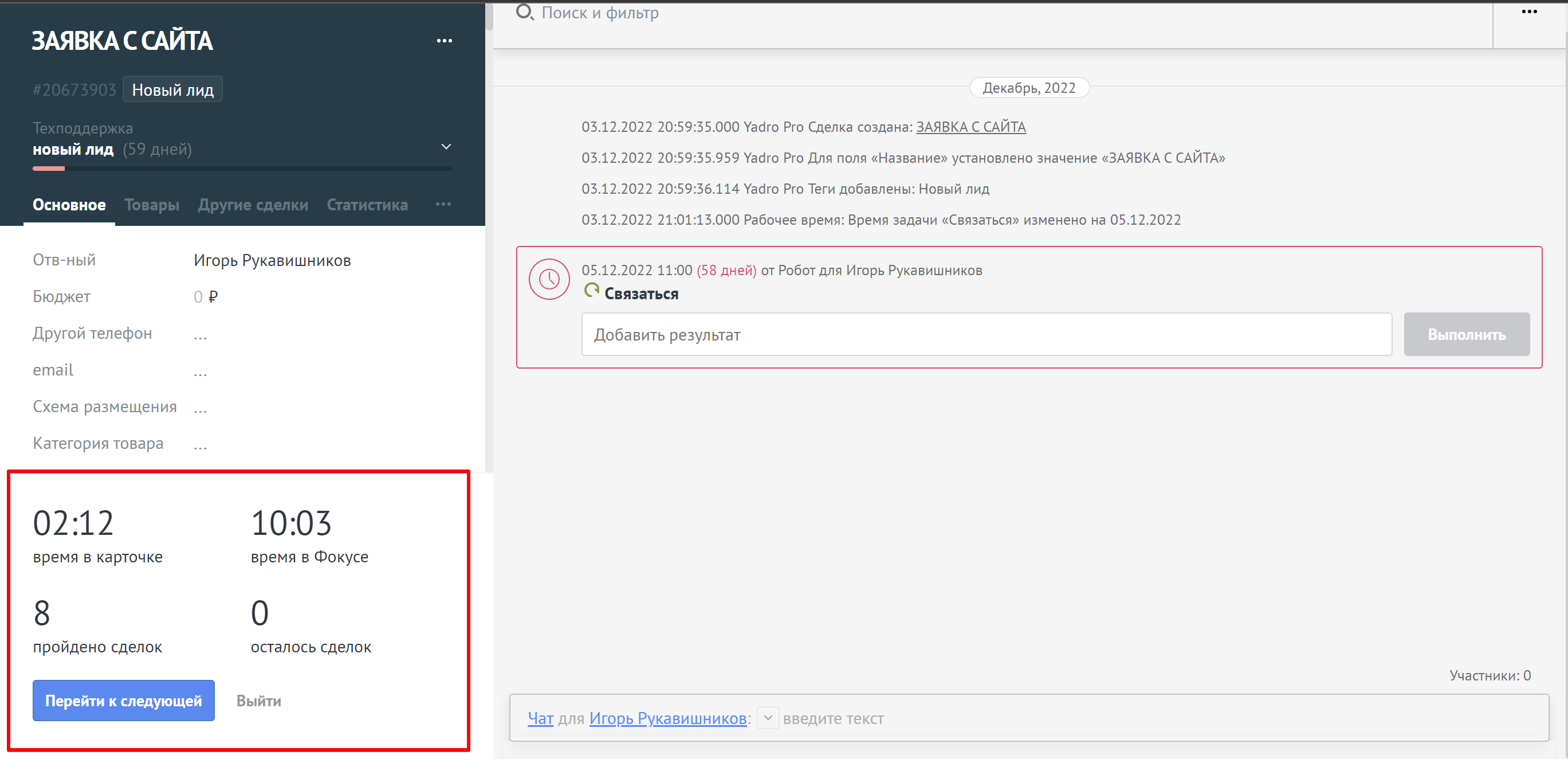
6. После завершения звонка, показывается окно с указанием времени нахождения в фокусе и счетчиком просмотренных сущностей.
Кнопка Перейти к следующей - позволяет перейти в следующую карточку, попадающую под наш фильтр. Выйти из фокуса можно кликнув по кнопке Выйти
Виджет настроен.
Для использования виджета необходимо производить действия 1-4, раздела Настройки виджета.
По вопросам приобретения виджета: +7 495 481-81-61, https://introvert.bz
По техническим вопросам: [email protected]