Описание виджета:
Виджет значительно расширяет возможности вашей amoCRM вместе с облачной телефонией Sipuni.
Виджет предназначен для отделов продаж, которые хотят увеличить объем выполняемой работы сотрудниками, качество обработки звонков и скорость выполнения задач.
Звонок по задаче
Виджет самостоятельно делает звонок клиенту по поставленной важной задаче в amoCRM. При наступлении времени задачи менеджер получит входящий звонок, услышит напоминание о задаче и будет автоматически соединен с клиентом.
Обратный звонок
Виджет работает в цифровой воронке amoCRM. При наступлении события, например, при переходе сделки на этап виджет автоматически начнет звонить, соединит сотрудника и клиента.
Автоматический подъем карточки.
Открывает карточку контакта клиента при входящем звонке.
СОРМ-панель
Виджет показывает в разделе Аналитика активность сотрудников. Дает в реальном времени подключиться к активному звонку менеджера, подслушивать его разговор и подсказывать ответ в случае затруднений, при этом клиент вас не будет слышать.
* не работает на тарифе Базовый
Преимущества виджета:
Виджет не даст забыть про клиента, сотрудник не пропустит важные встречи или звонки.
Делает обработку заявок быстрее и в назначенный срок.
Значительно уменьшит негатив и отток клиентов, увеличит конверсию по обработке заявок.
Звонок придет сотруднику на телефон даже при закрытой вкладке с amoCRM.
Менеджер будет всегда знать, кто звонит и как обращаться к клиенту.
Снизит время на поиск карточки клиента при входящем звонке, что значительно ускорит обработку поступающих звонков.
Поможет следить в режиме online за активностью звонков сотрудников.
Вы всегда будете в курсе того, кто из менеджеров ведет переговоры.
Дает в реальном времени подключиться к разговору сотрудника и клиента в режиме слушателя или советчика.
Отличия от стандартного функционала:
В amoCRM данный функционал отсутствует.
Установка:
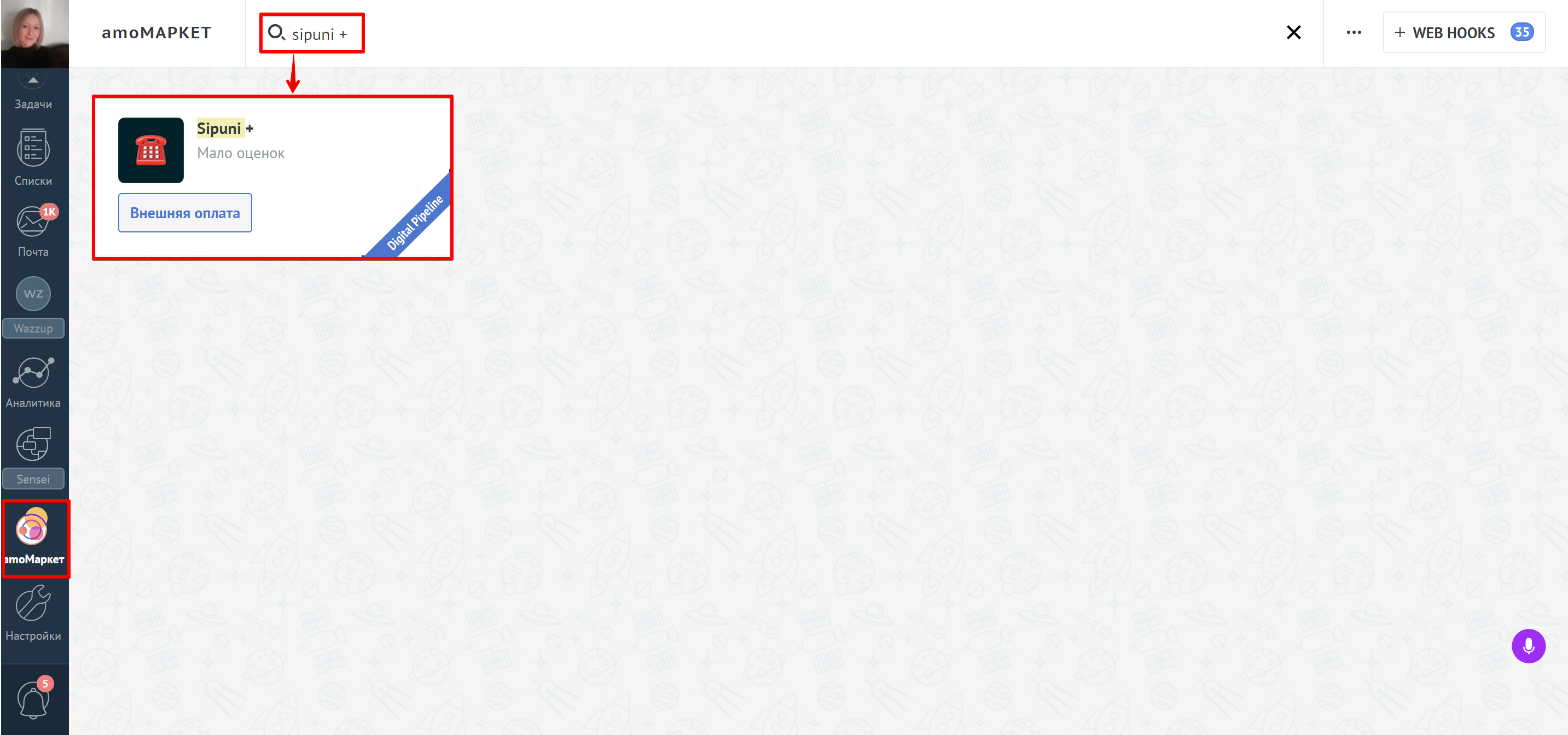
Для установки виджета необходимо перейти в раздел amoМаркет. Далее в строке поиска вводим Sipuni + или Интроверт и нажимаем кнопку Внешняя оплата.
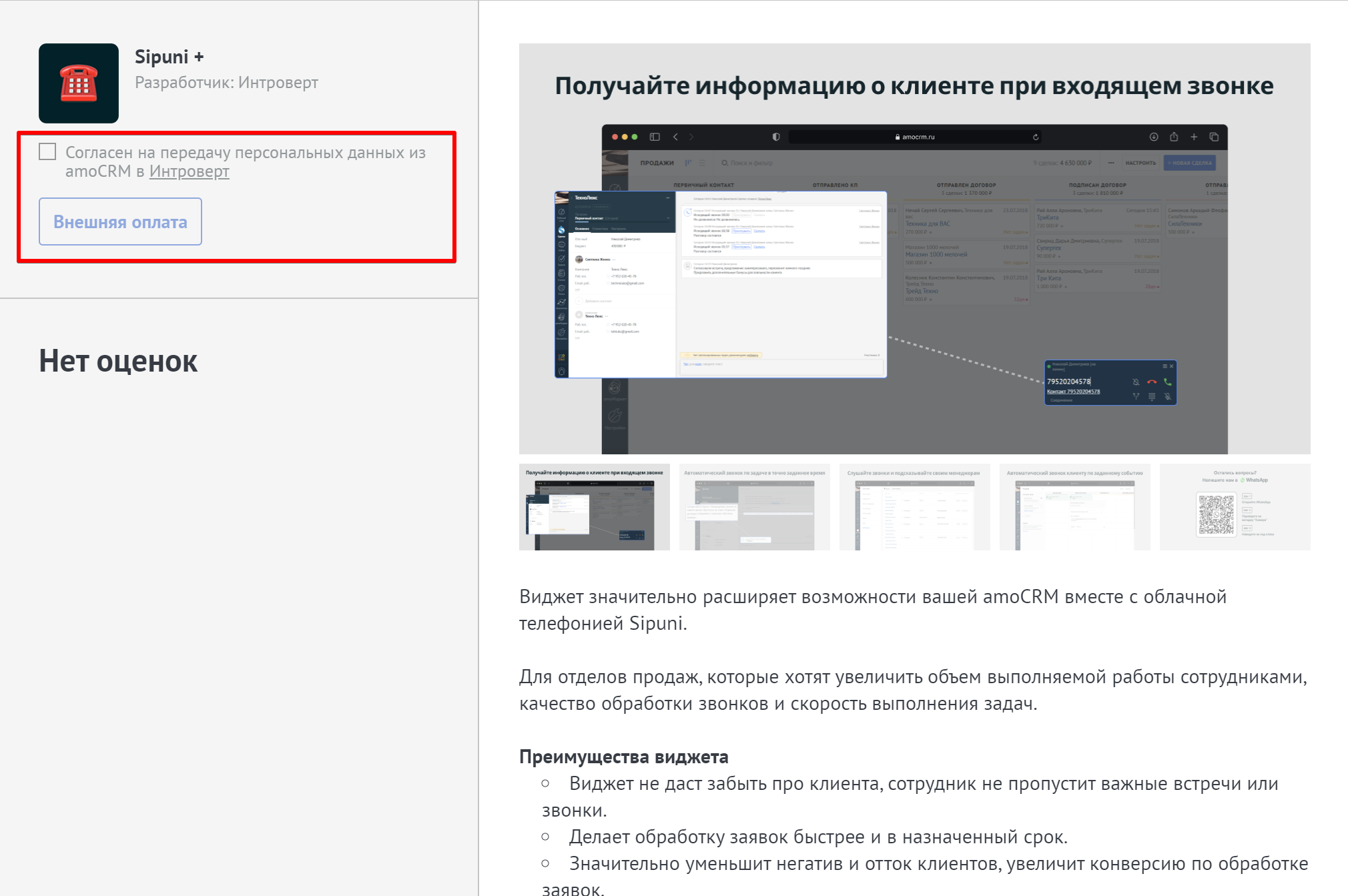
В открывшемся окне соглашаемся с передачей данных и нажимаем кнопку Внешняя оплата.
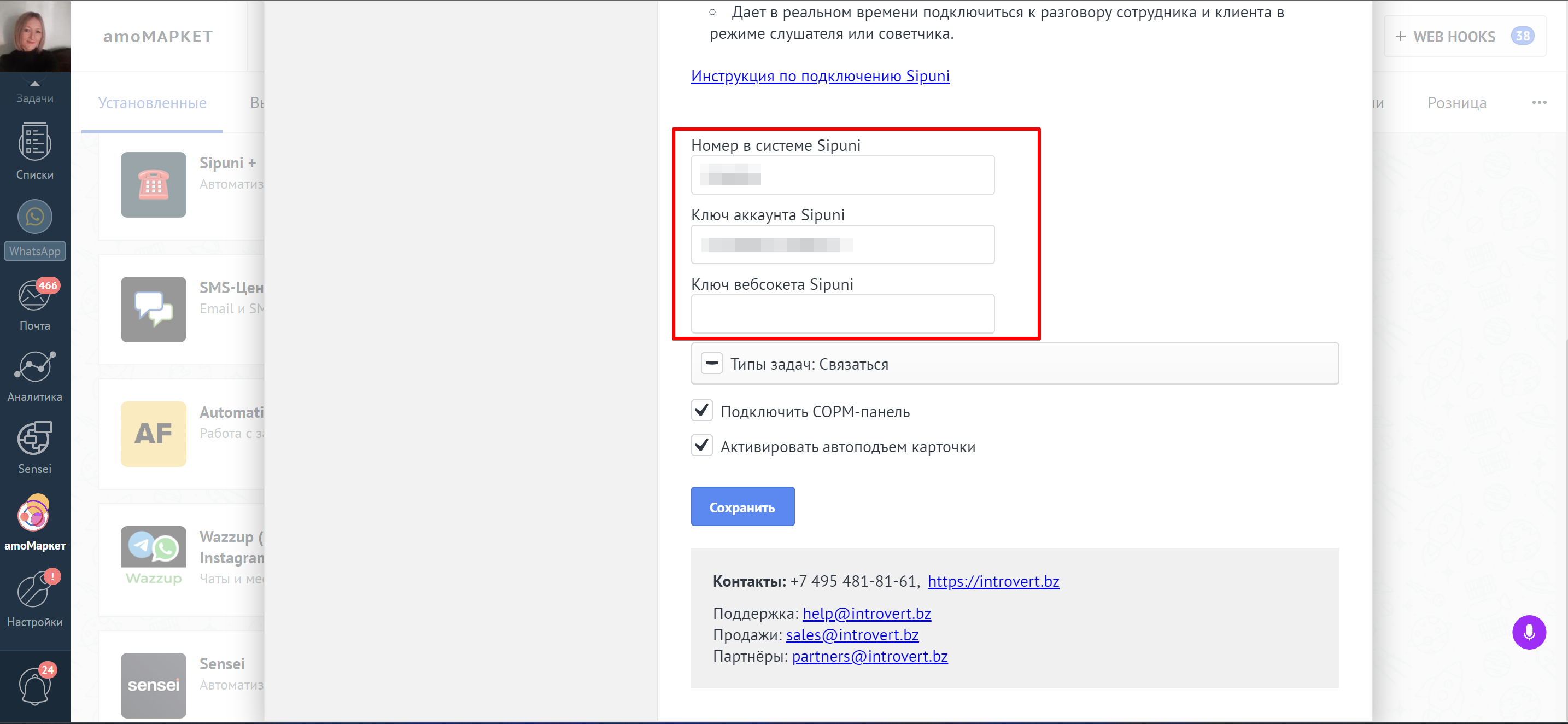
Настройки виджета:
1. Для настройки виджета необходимо указать данные из личного кабинета телефонии Sipuni.
Для поиска данных и настройки можно использовать инструкцию: Информация по настройке Sipuni для виджетов
2. Для подключения автоматического звонка с напоминанием менеджеру необходимо выбрать Тип задачи:
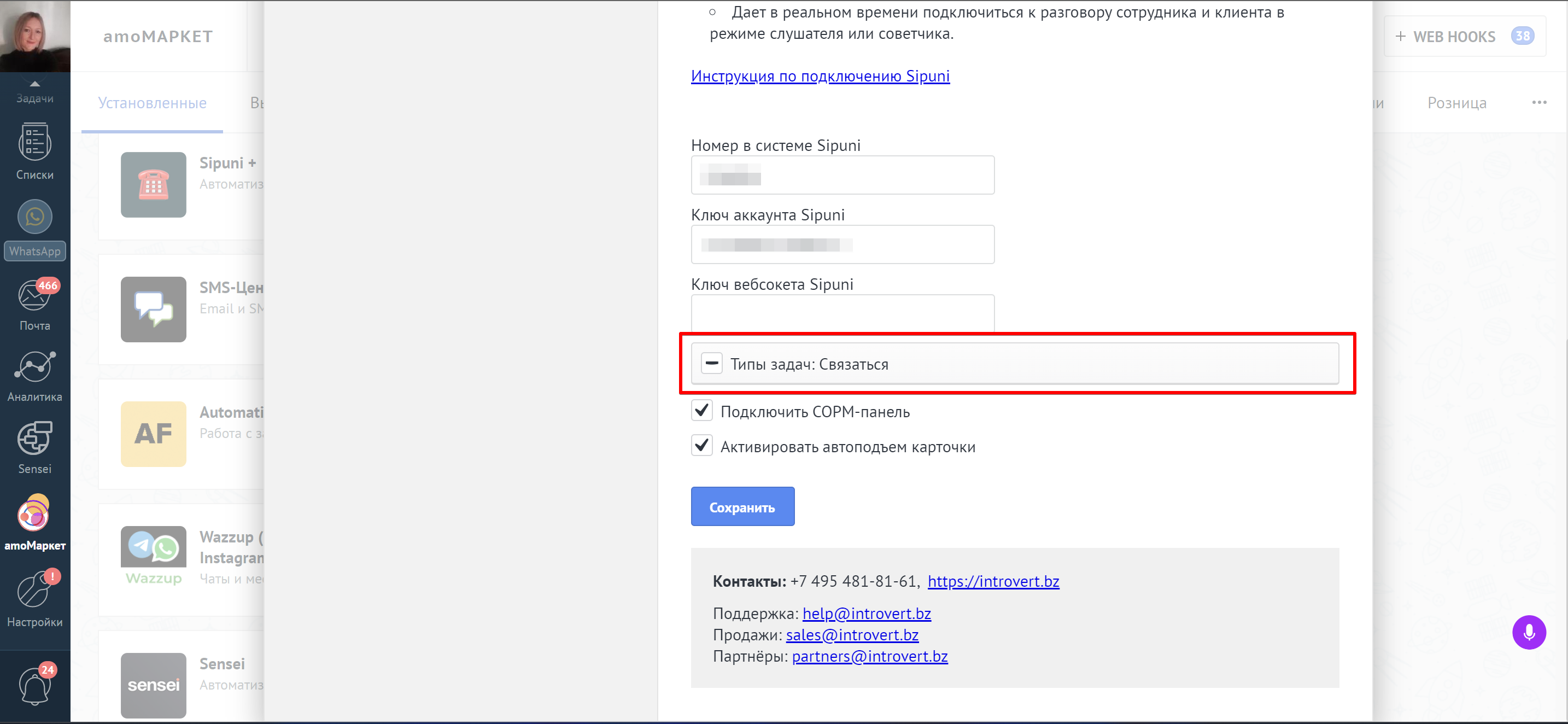
Примечание:
При наступлении времени выполнения задачи сотрудник слышит телефонный звонок.
Поднимает трубку, слышит текст: {{Сотрудник.Имя}}, здравствуйте. У вас запланирован звонок по задаче. Клиент: {{Клиент.Имя}}. Тип: Тип задачи. Описание: Описание задачи. Соединяю.
Далее идет звонок на номер клиента из основного контакта /компании.
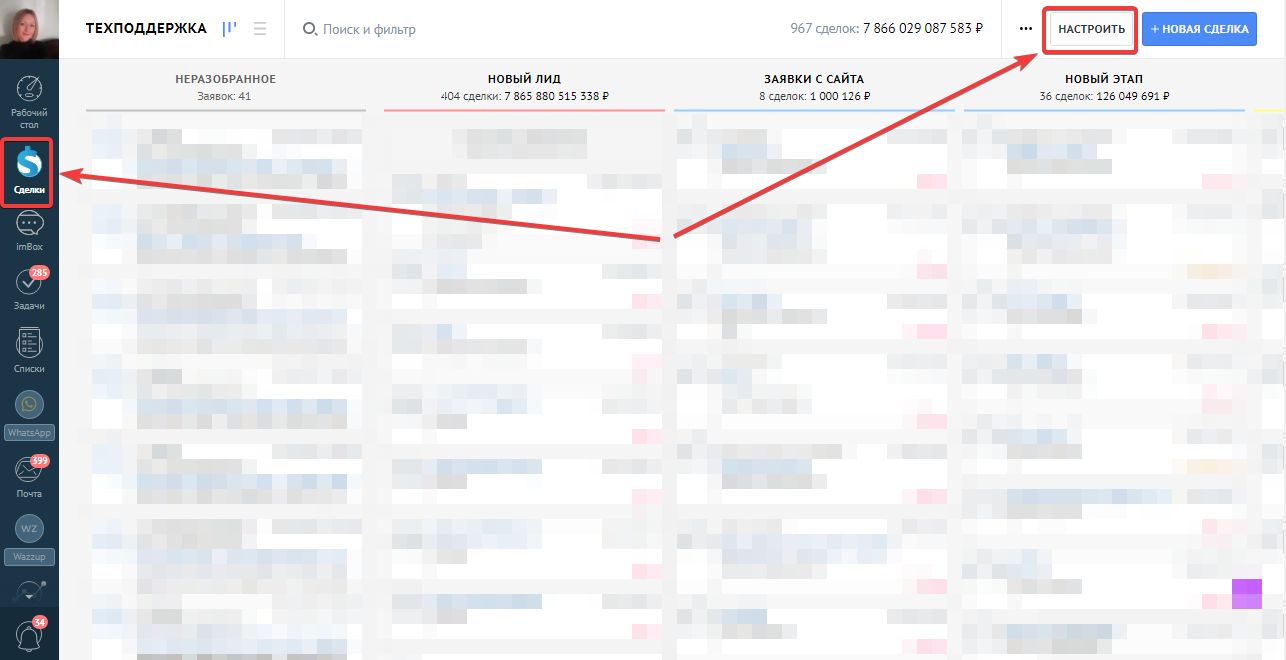
3. Для настройки Звонка по событию (Обратный звонок) переходим в настройки цифровой воронки.
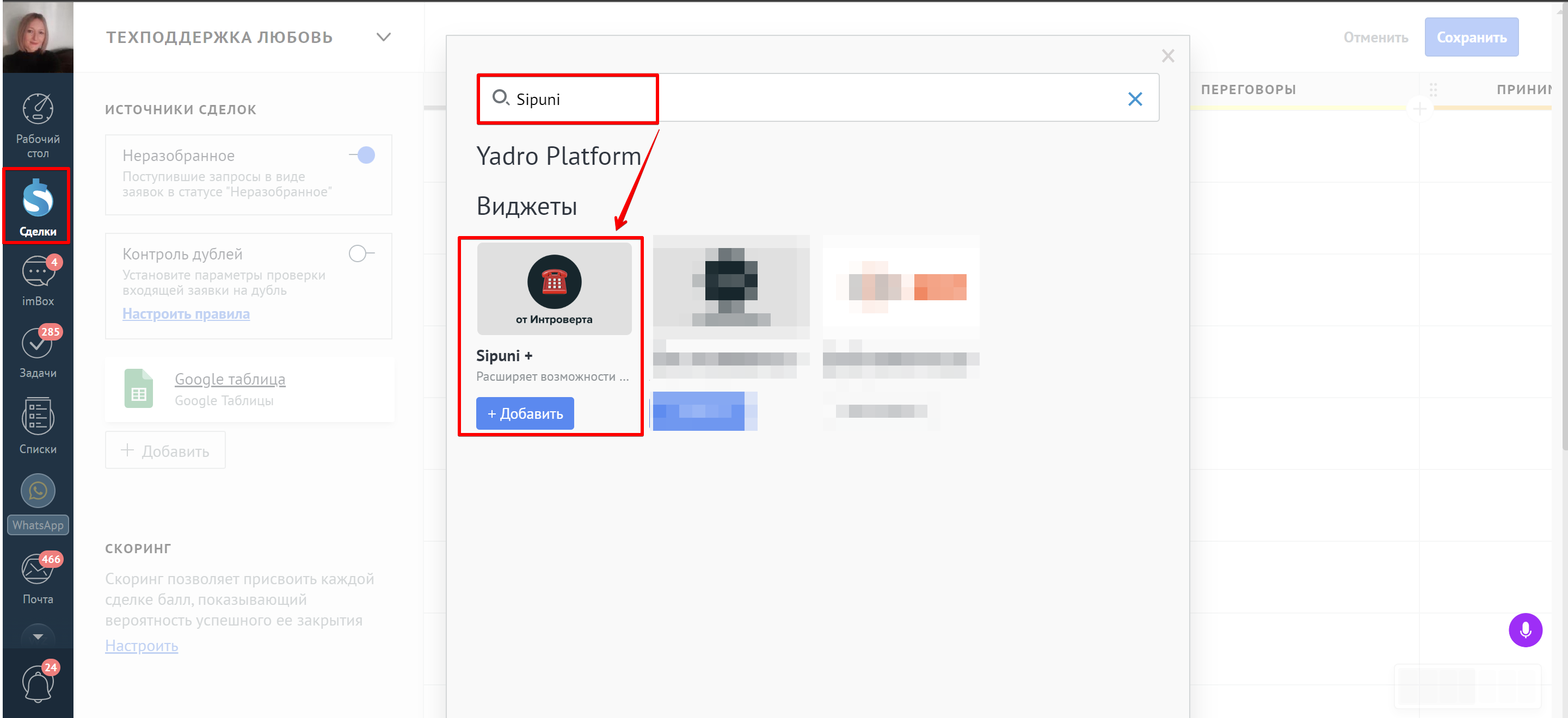
3.1. Кликаем на свободную ячейку нужного этапа. Откроется окно с выбором инструментов amoCRM. В поиске пишем Sipuni и нажимаем кнопку Добавить
3.2. Откроются настройки триггера, где можно задать условия:
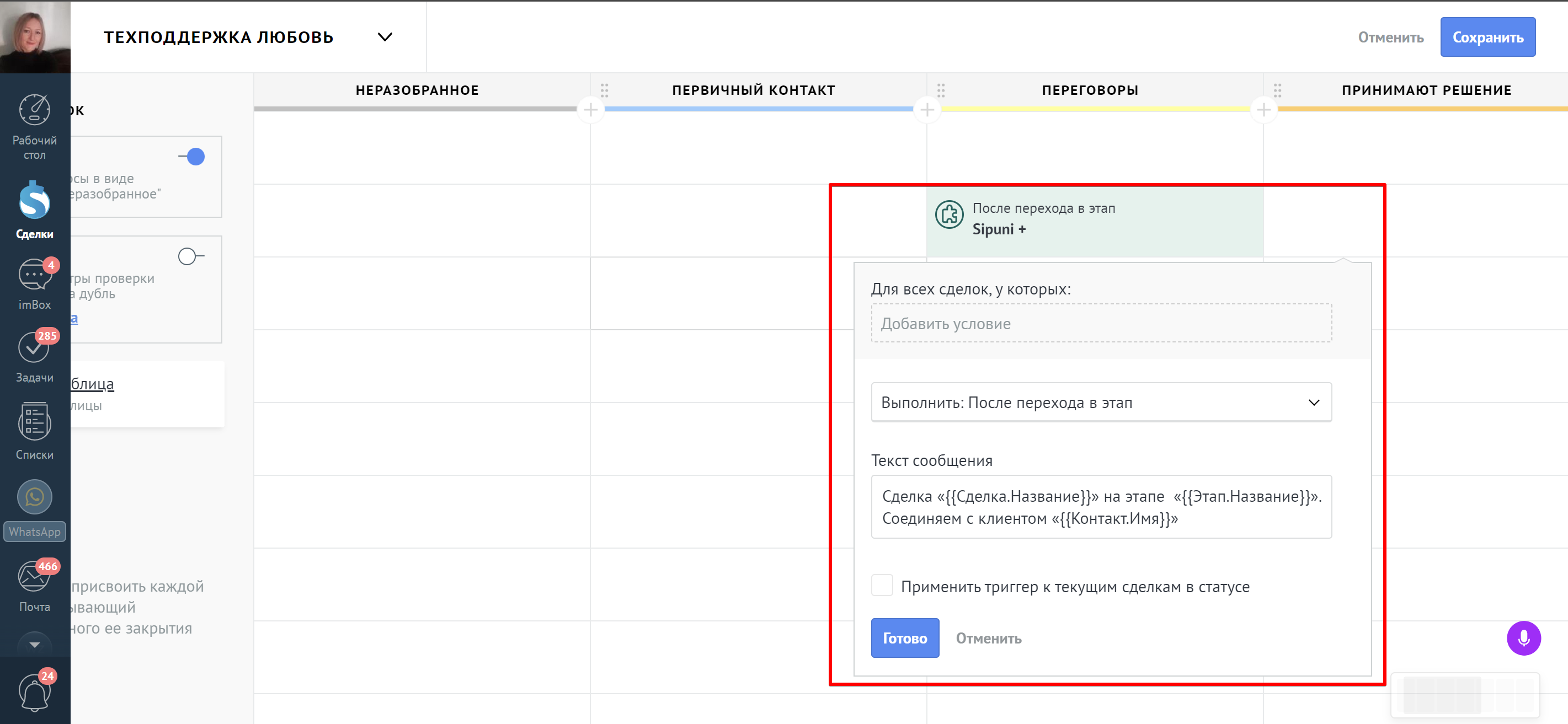
Добавить условие наличия у сделки каких-либо данных. Можно указать, что автодействие будет срабатывать, например, при наличии в сделке определенного тега и/или определенного ответственного и т.д.
Выполнить - указать условие выполнения действия, например, можно указать после перехода в этап (установлено по умолчанию) либо другое подходящее условие из выпадающего списка
Текст для оповещения - текст, который будет проговорен менеджеру.
Применить триггер к текущим сделкам в статусе - при установке данной галки, действие триггера будет применено к текущим сделкам, находящимся на данном статусе.
4. Установить галочку Активировать автоподъем карточки
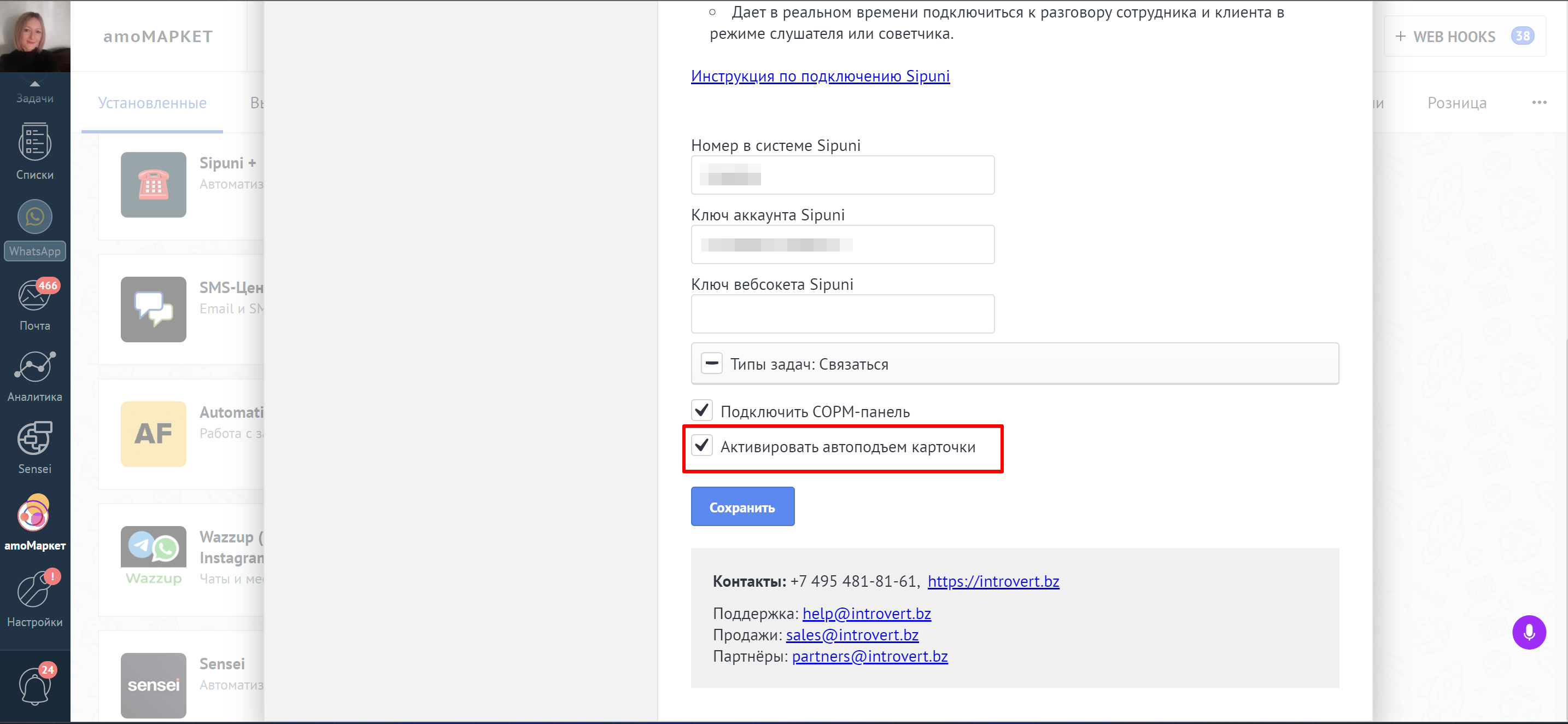
Примечание: При входящем звонке клиента, в новом окне открывается карточка Контакта. Если трубку менеджер не поднял, после окончания звонка карточка с контактом закрывается. Если кто-то из менеджеров ответил на звонок, карточка с Контактом закрывается. Если звонок прекратился - карточка также закрывается.
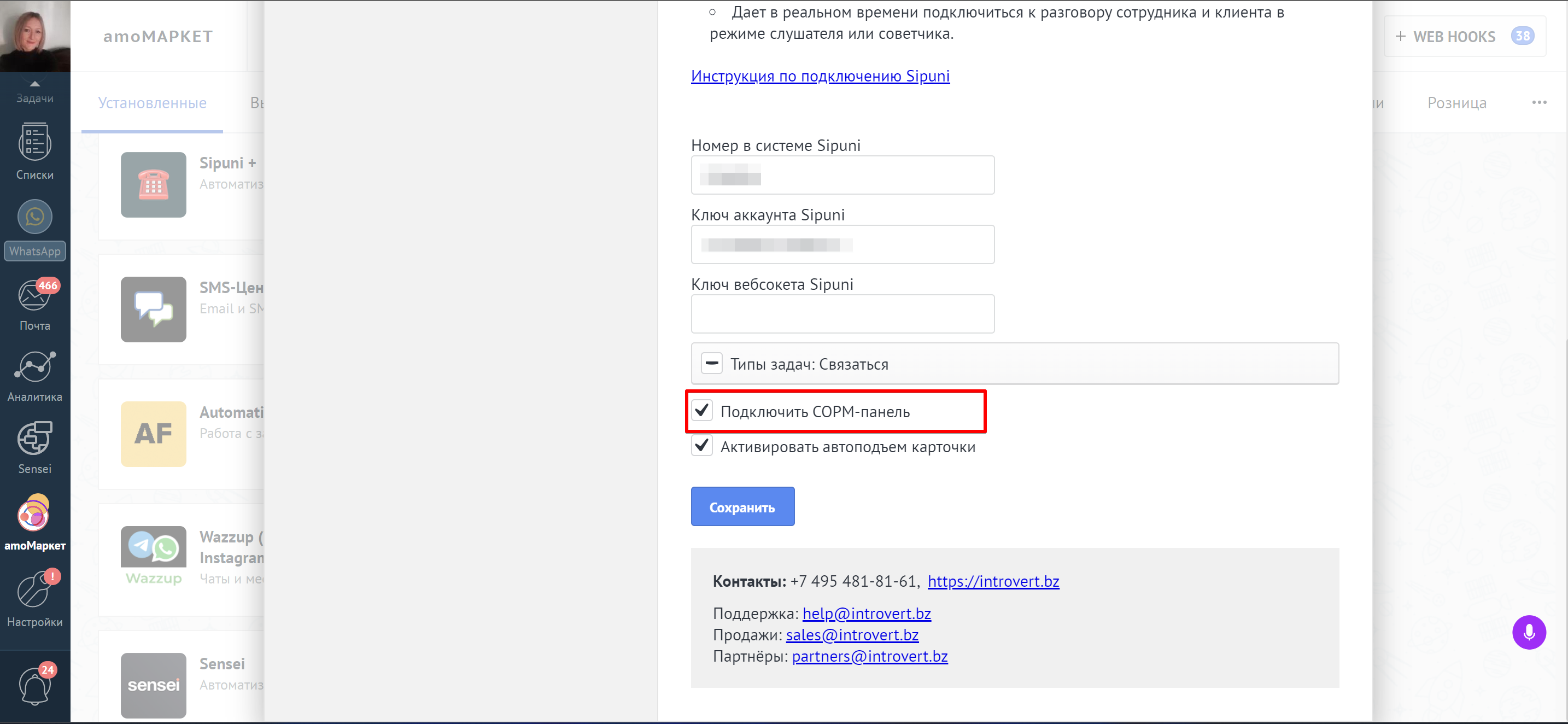
5. Для подключения СОРМ-панели установить галочку в настройках виджета:
СОРМ-панель расположена в меню Аналитика. Показывает всех менеджеров, которые работают в аккаунте.
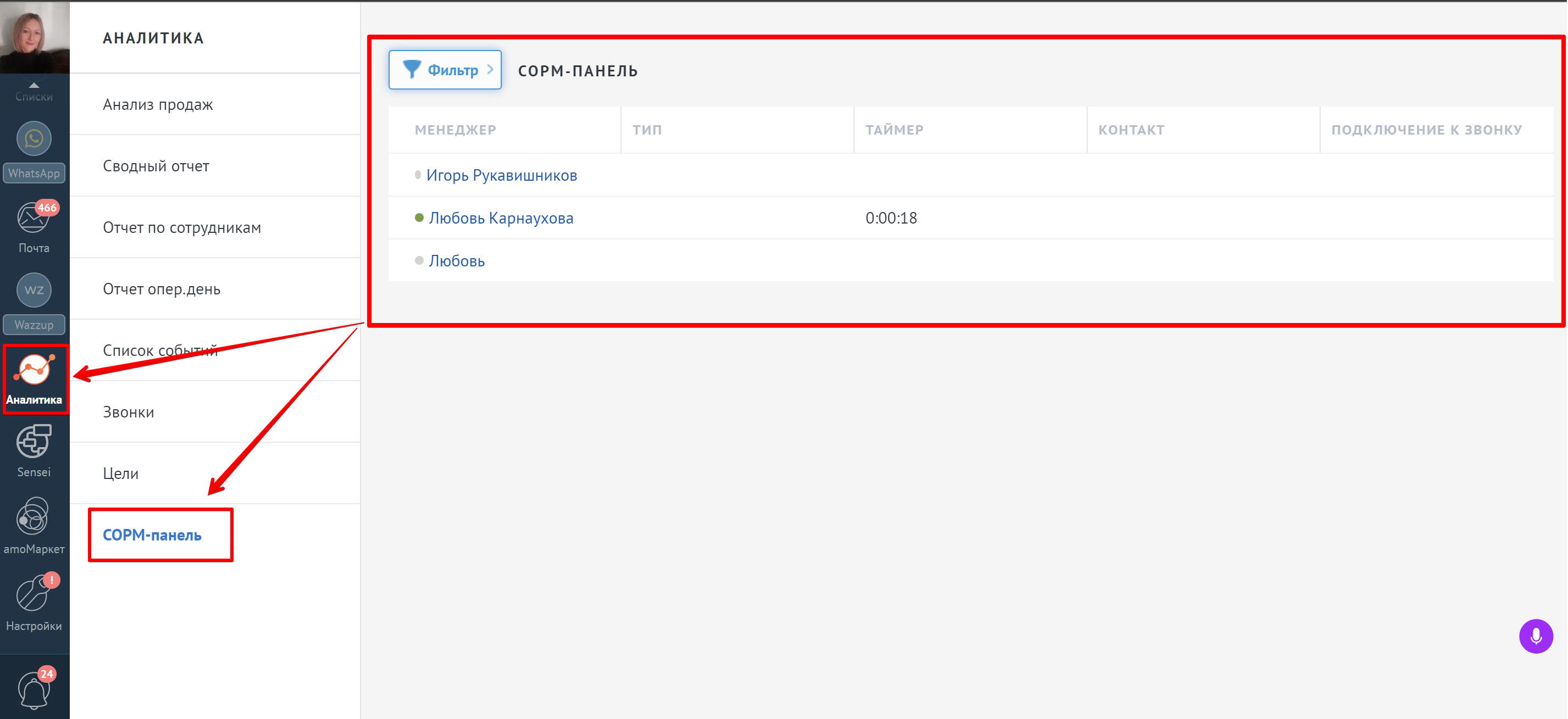
Примечание: Статусы менеджеров: неактивный (серый), активный (зеленый), дозванивается (желтый), идет разговор (синий)
При активном разговоре появляются 2 кнопки:
Слушать - подключает его в режиме простого прослушивания, при этом никто из участников беседы не будет слышать прослушивающего;
Подсказать - подключает к диалогу в режиме подсказок, т.е. при входящем звонке подсказку услышит только последний ответивший на звонок сотрудник, при исходящем - только инициатор звонка.
Виджет настроен.
Для использования виджета необходимо производить действия 1-5, раздела Настройки виджета.
По вопросам приобретения виджета: +7 495 481-81-61, https://introvert.bz
По техническим вопросам: [email protected]