Описание виджета:
Виджет автоматически уведомляет сотрудников о новой заявке и распределяет неразобранное или сделки среди выбранных менеджеров за 15 секунд. Быстрая реакция на входящую заявку поможет опередить конкурентов и повысит шансы на успешное закрытие.
Преимущества виджета:
Виджет распределяет неразобранное или сделки на выбранных сотрудников с учётом их веса и онлайн статуса.
У каждого сотрудника есть 15 секунд на приём заявки.
За 1 минуту уведомление о новой заявке может быть показано 4-м менеджерам и сотрудники не пропустят новые лиды.
Распределение на менеджеров гибко настраивается в цифровой воронке amoCRM.
Триггеры настраиваются на Неразобранное и любой этап воронок с любыми условиями распределения.Виджет сокращает время принятия в работу заявок и увеличивает скорость коммуникации менеджера с клиентом.
Руководителям не нужно вручную назначать ответственных в сделках.
Все сделки распределяются по настроенной очереди, поэтому менеджеры больше не будут пропускать «неинтересные» заявки.
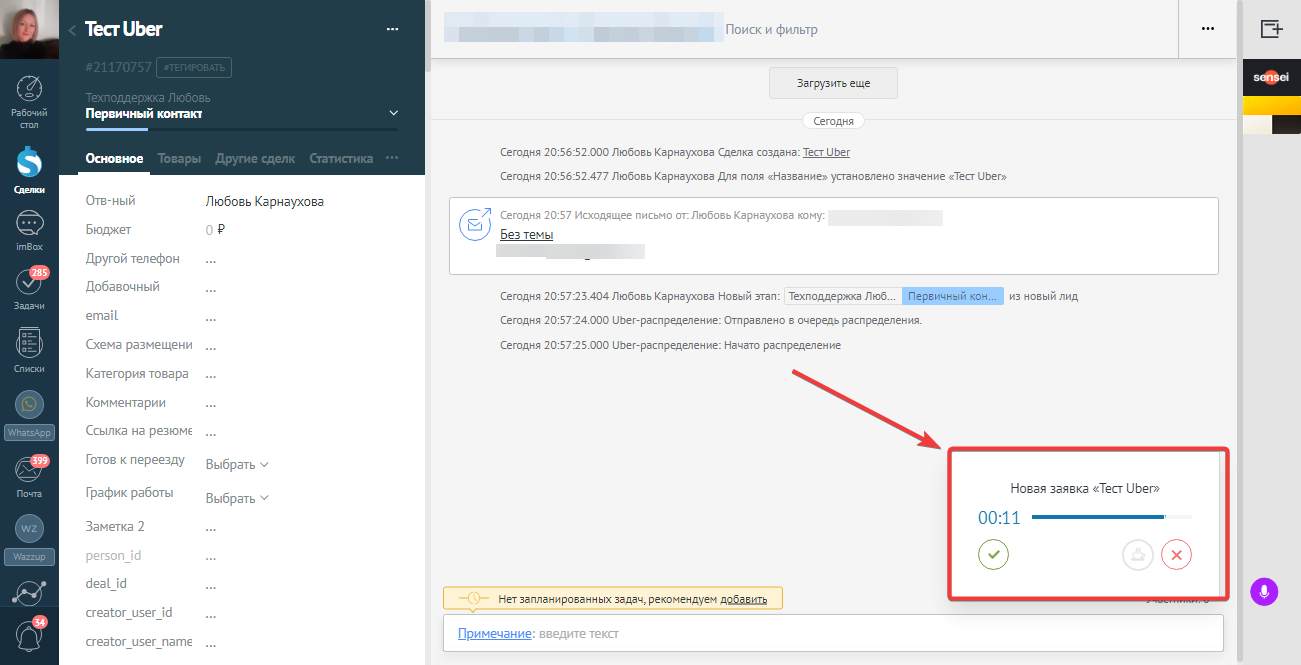
Сотрудники, которые участвуют в распределении, получают всплывающее и звуковое уведомление о заявке.
При принятии новой заявки ответственный пользователь может меняться только в сделке или в сделке и в связанных с ней контактах и компании.Можно самостоятельно устанавливать интервал для принятия заявок.
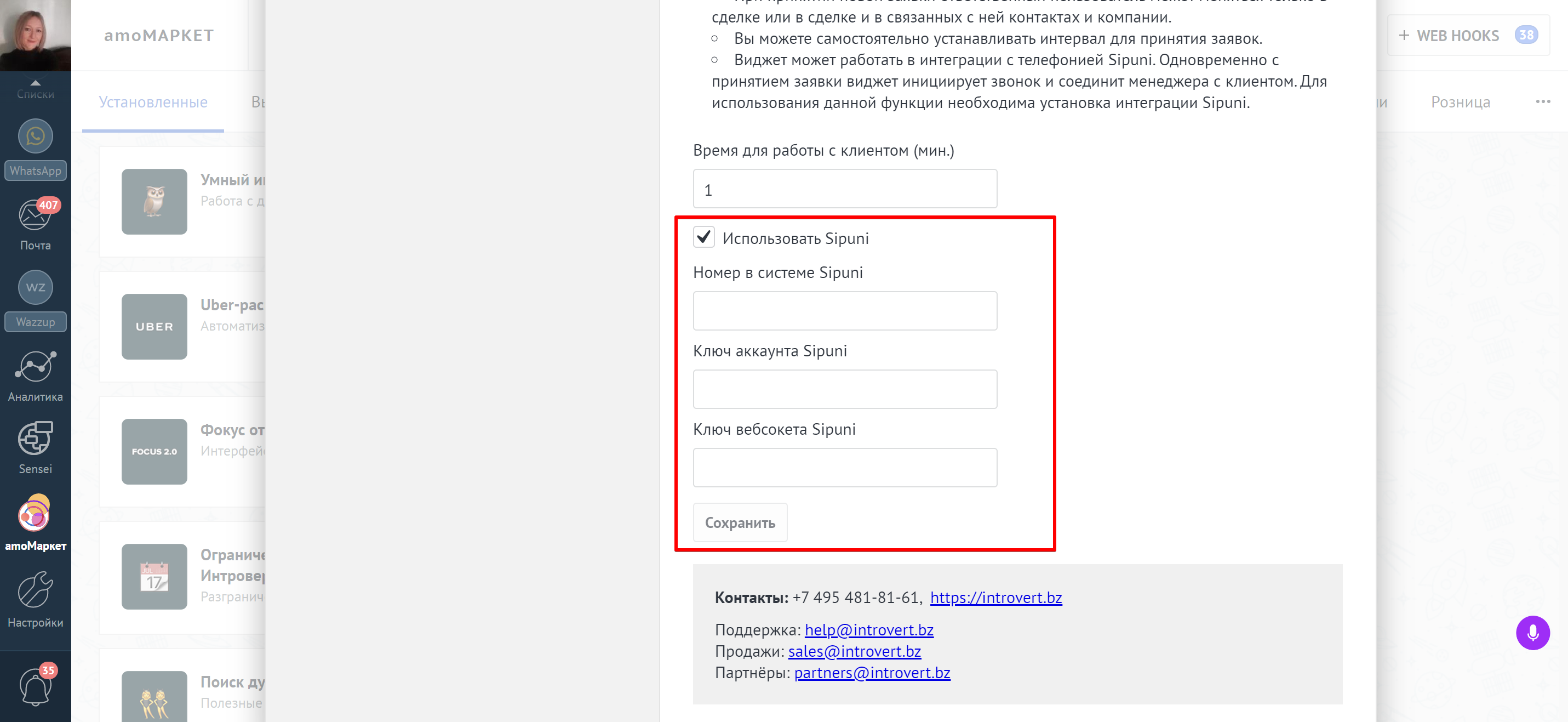
Виджет может работать в интеграции с телефонией Sipuni. Одновременно с принятием заявки виджет инициирует звонок и соединит менеджера с клиентом. Для использования данной функции необходима установка интеграции Sipuni.
Отличия от стандартного функционала:
В amoCRM данный функционал отсутствует.
Установка:
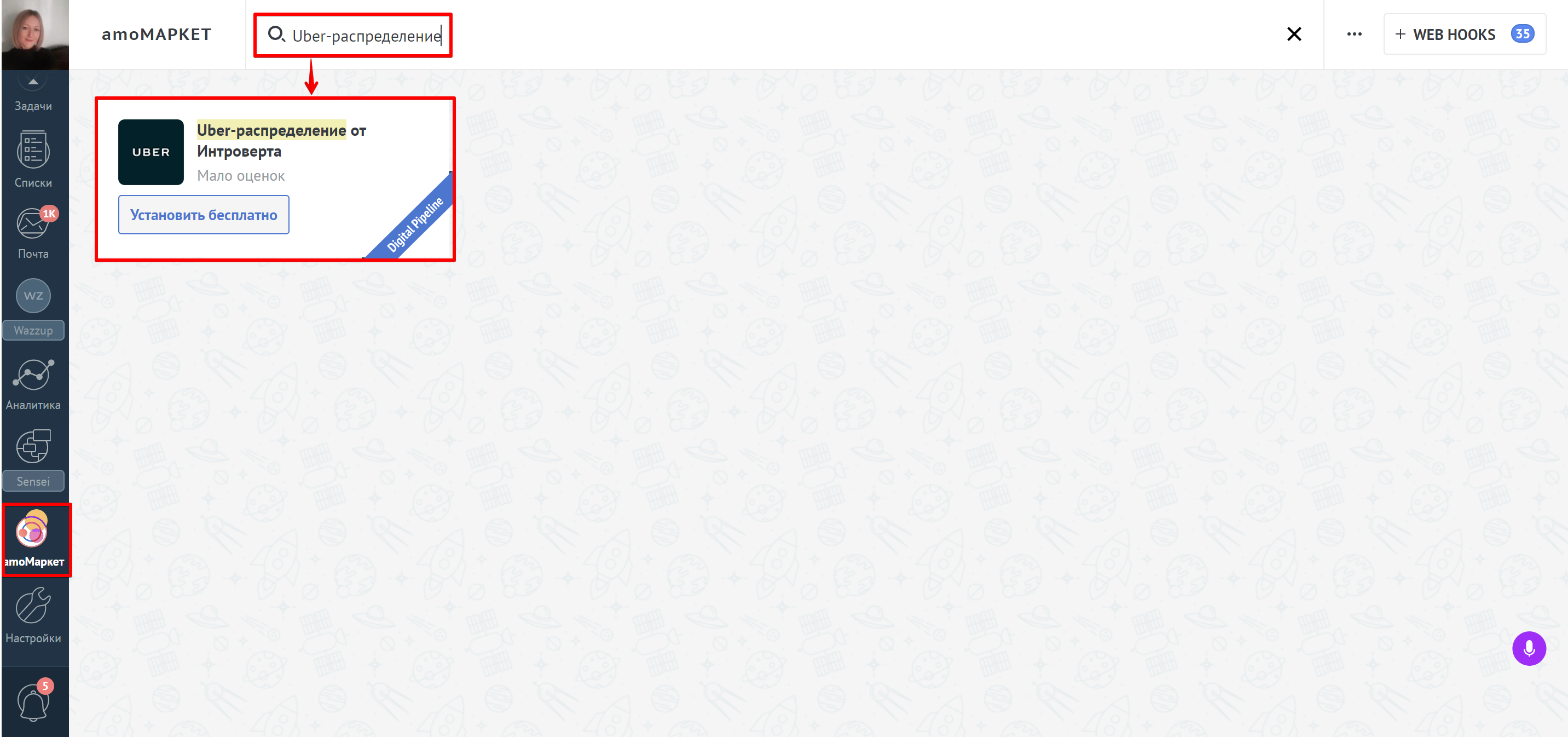
Для установки виджета необходимо перейти в раздел amoMarket. Далее в строке поиска вводим Uber-распределение или Интроверт и нажимаем кнопку Установить бесплатно.
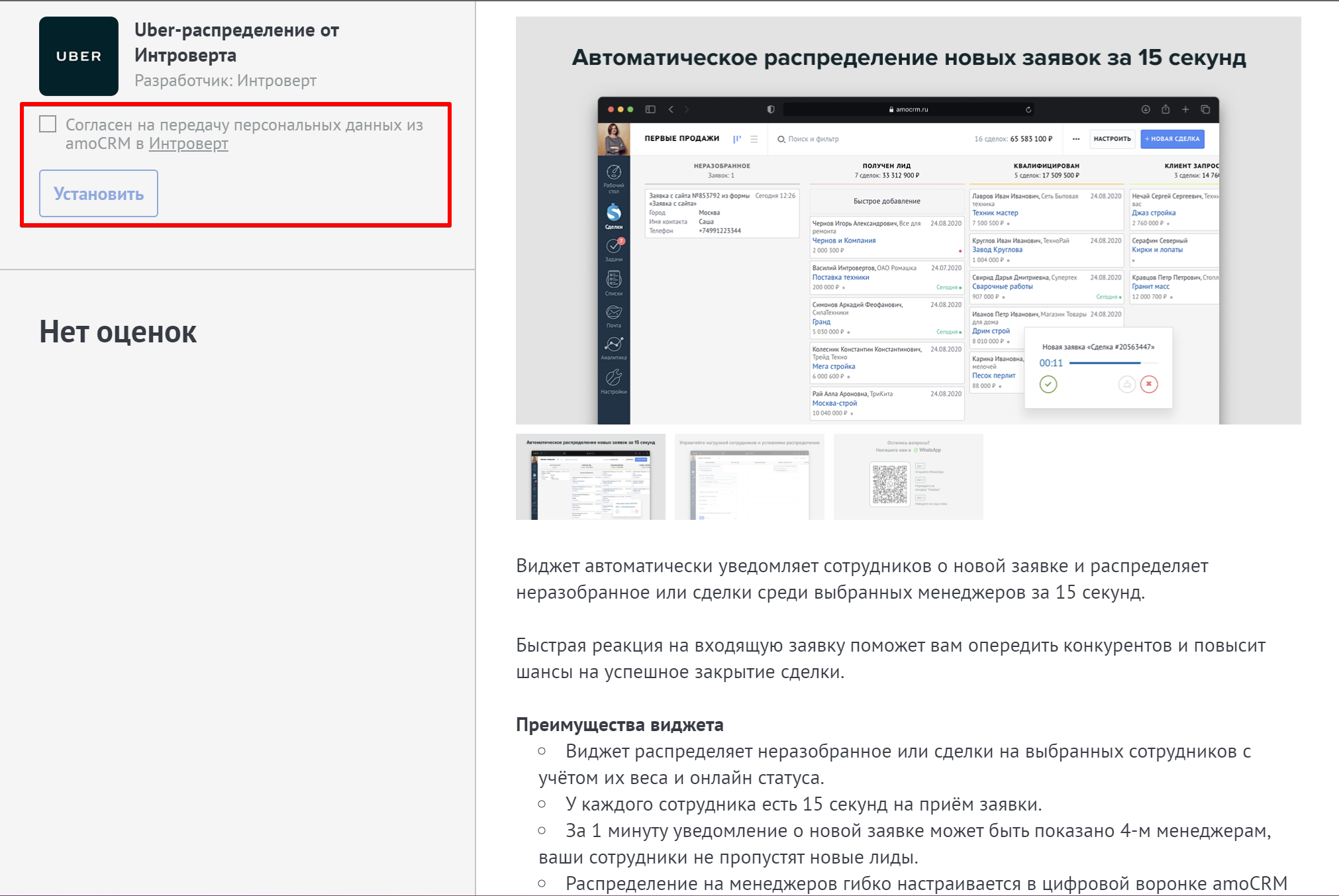
В открывшемся окне соглашаемся с передачей данных и нажимаем кнопку Установить
Настройки виджета:
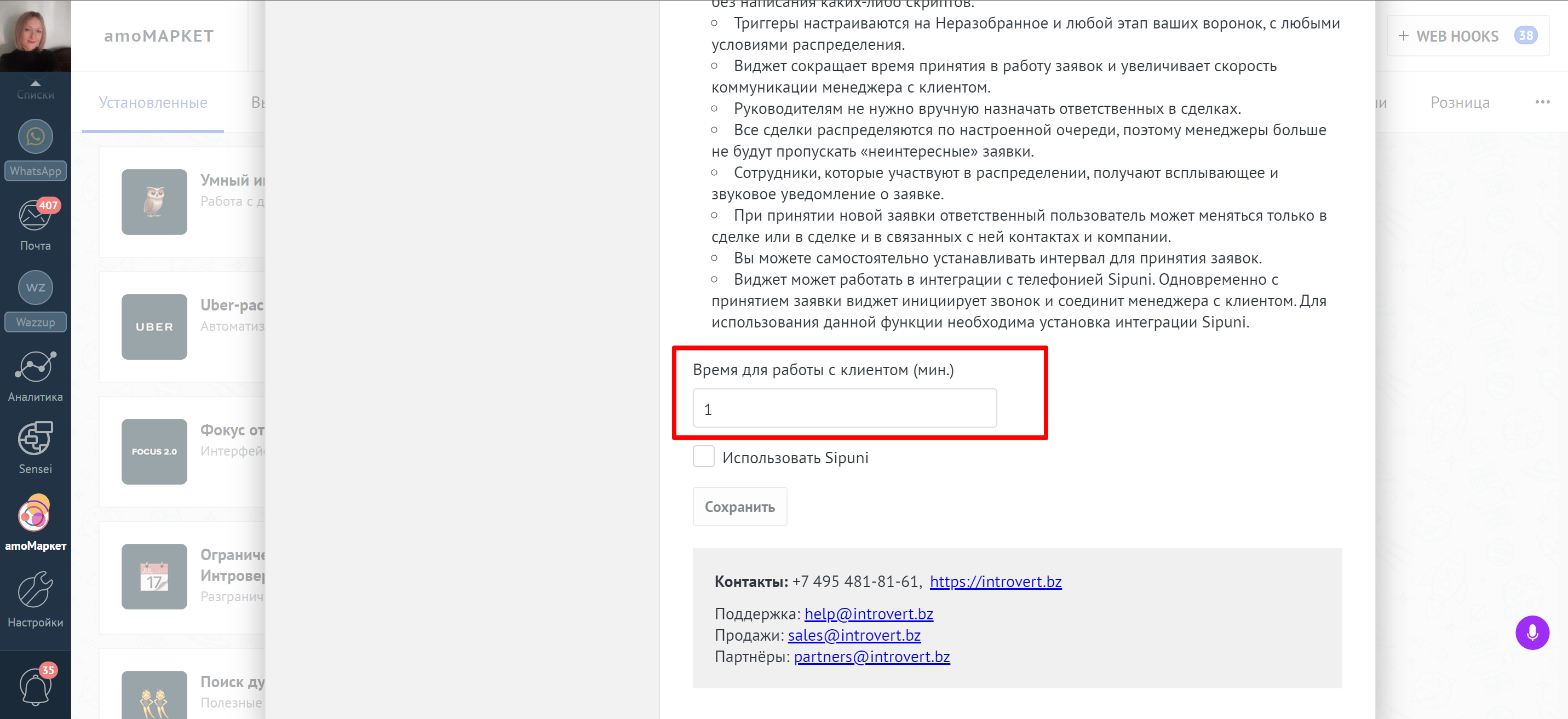
1. В настройках виджета можно указать время между принятыми заявками одного менеджера, т.е. количество минут через которое пользователю придет предложение следующей заявки из этой очереди, по умолчанию 3 мин.
2. Переходим в настройки цифровой воронки.
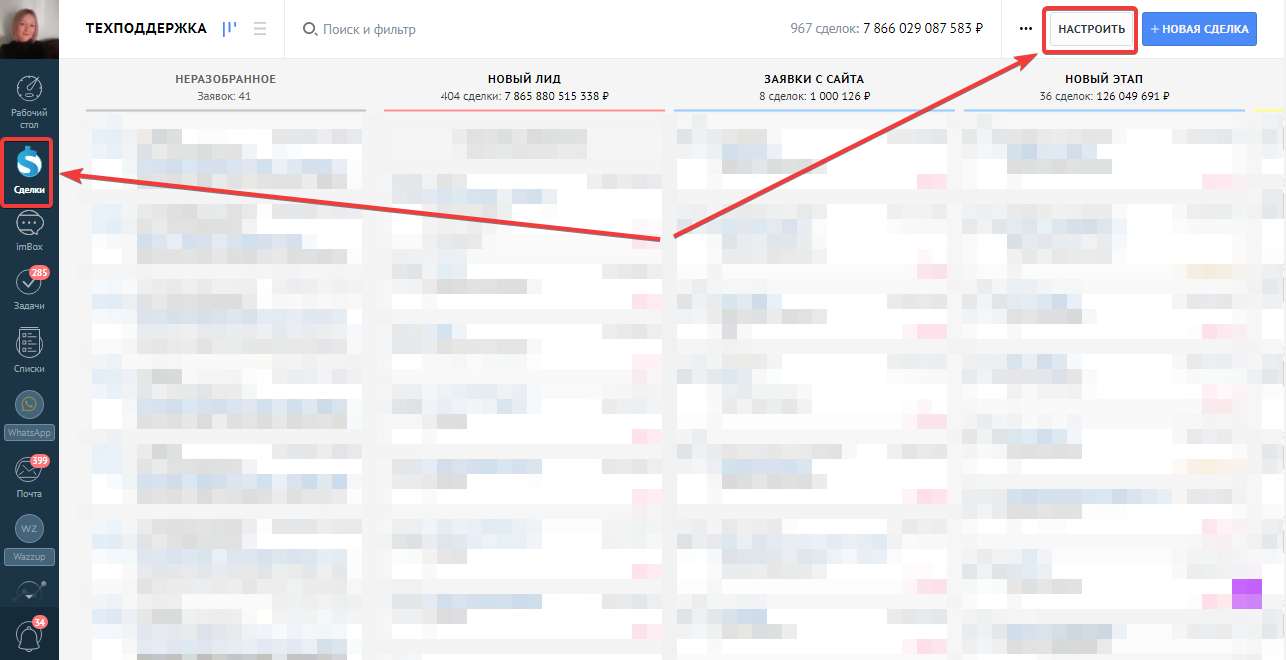
3. Кликаем на свободную ячейку нужного этапа. Откроется окно с выбором инструментов amoCRM. В поиске пишем Uber и нажимаем кнопку Добавить
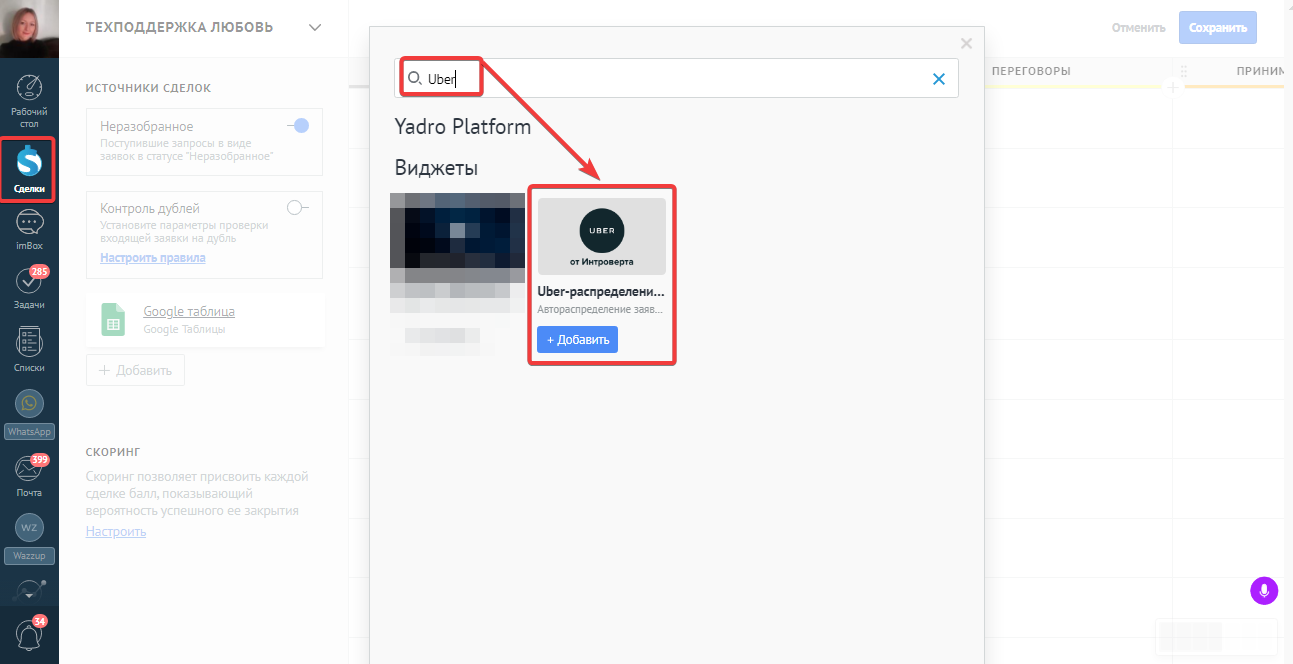
4. Откроются настройки триггера. Нужно задать условия:
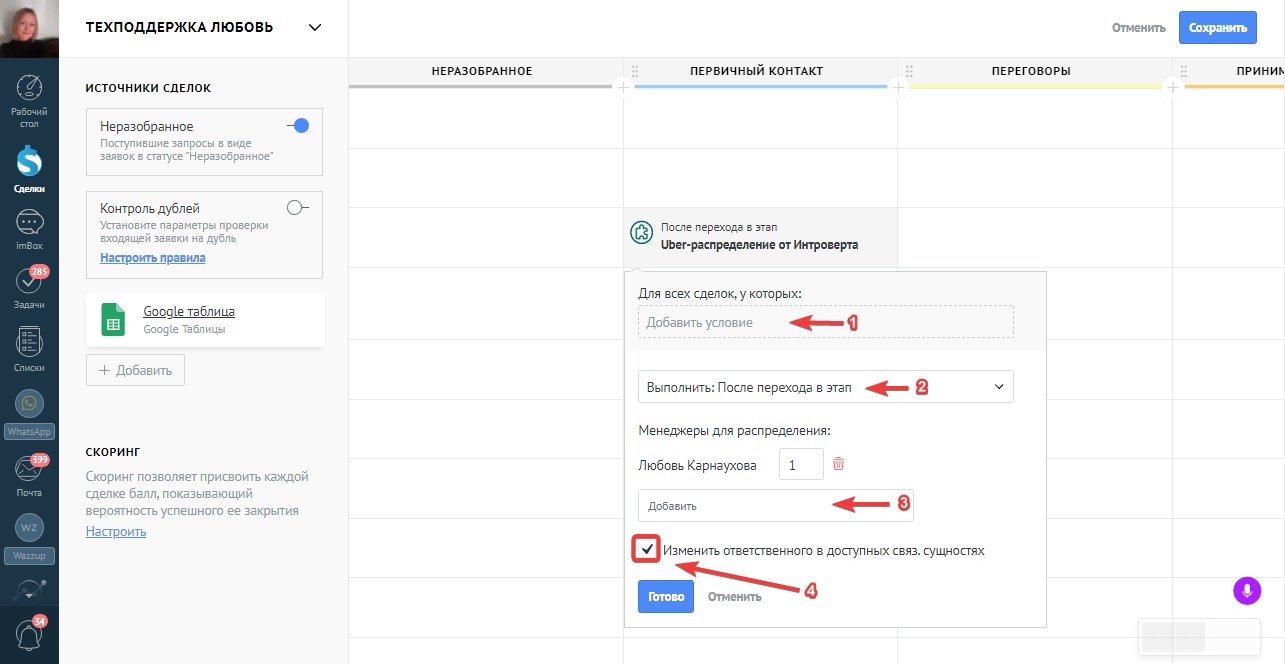
Добавить условие наличия у сделки каких-либо данных. Можно указать, что автодействие будет срабатывать, например, при наличии в сделке определенного тега и/или определенного ответственного и т.д.
Выполнить - указать условие выполнения действия, например, можно указать после перехода в этап (установлено по умолчанию) либо другое подходящее условие из выпадающего списка.
Нажатием на кнопку “Добавить” добавляем сотрудников, которые будут участвовать в распределении заявок. Рядом с каждым сотрудником есть кнопка “Корзина”, нажатием на которую можно удалить сотрудника из распределения и поле для указания веса, 0 - не участвует в распределении, 1 у всех сотрудников - равномерное распределение;
Ставим галочку “Изменить ответственного в доступных связ. сущностях”, если при принятии заявки сотрудником, нужна смена ответственного во всех сущностях (сделка, контакт, компания), и не ставим галку если смена ответственного в сущностях (сделка, контакт, компания) не нужна.
Настройка виджета Uber+Sipuni
6. Виджет работает в интеграции c Sipuni. Одновременно с заявкой менеджеру поступает входящий звонок. Теперь принять или отклонить заявку можно как через сообщение Uber, так и с помощью телефона. После установки галки, появляются поля для ввода информации из личного кабинета Sipuni, необходимые для заполнения, после введения информации нужно нажать кнопку Сохранить
7. При поступлении заявки на этап с настройками триггера Uber-распределения, у пользователя, участвующего в распределении, в правом нижнем углу, появится окно с предложением заявки и возможностью принять ее или отклонить.
Виджет настроен.
Для использования виджета необходимо производить действия 1-5 или 1-6 раздела Настройки виджета.
По вопросам приобретения виджета: +7 495 481-81-61, https://introvert.bz
По техническим вопросам: [email protected]