Описание виджета:
Виджет необходим для загрузки данных и начала работы по контактам и компаниям, которых нет в amoCRM. Он позволяет избежать создания дублей при импорте данных из Excel в amoCRM. Импорт поддерживает форматы файлов .xls, .xlsx, .ods и .csv. Если в загружаемом файле есть поле «Дата», то необходимо перевести Excel-файл в формат «CSV (разделители запятые)».
Преимущества виджета:
Работает на основе стандартного импорта amoCRM.
При импорте виджет ищет в amoCRM ранее созданные контакты и компании по номеру телефона и e-mail.
Не создает дубли карточек контактов и компаний.
Добавляет по найденным в amoCRM контактам и компаниям новую информацию из Excel в примечания и в поля «Email», «Телефон».
В созданные карточки добавляет тег «импорт+текущая дата и время».
Отмечает найденные дубли дополнительным тегом «дубль+текущая дата и время».
Предотвращает создание дублей карточек контактов или компаний с тем же телефоном или e-mail.
Преобразует номера телефонов в международный формат.
Обогащает новыми данными существующие контакты и компании при наличии дубля в импортируемом файле.
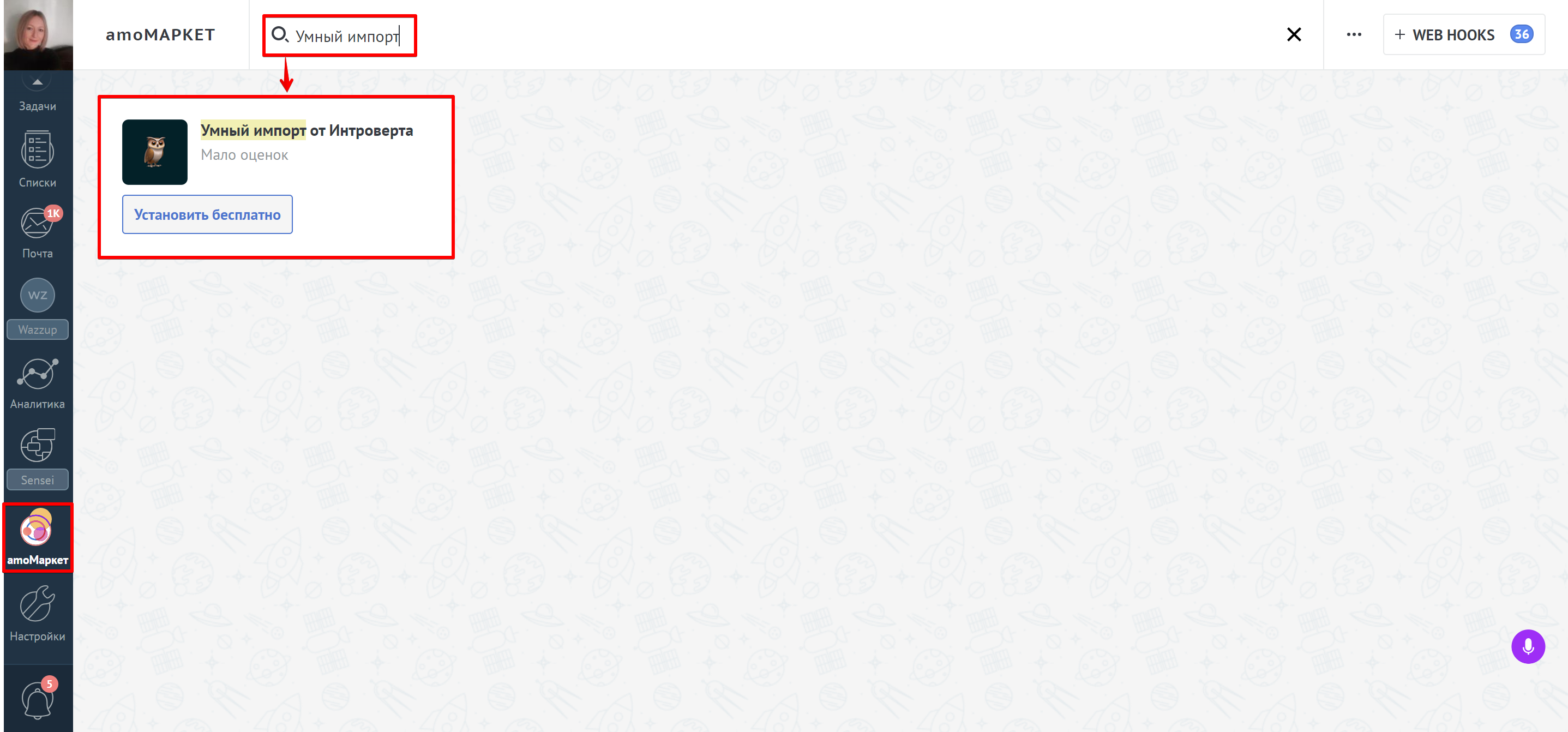
Для установки виджета необходимо перейти в раздел amoMarket. Далее в строке поиска вводим Умный импорт или Интроверт и нажимаем кнопку Установить бесплатно.
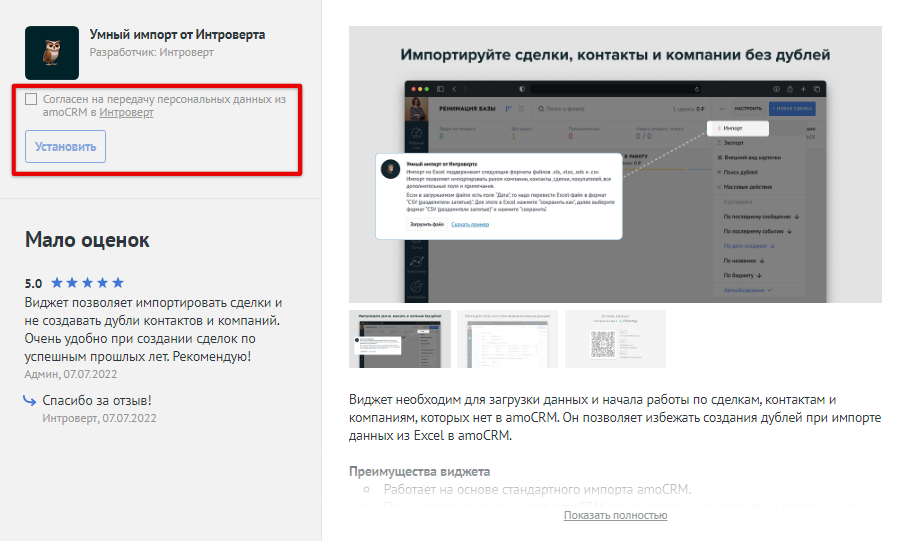
В открывшемся окне соглашаемся с передачей данных и нажимаем кнопку Установить:
Настройки виджета:
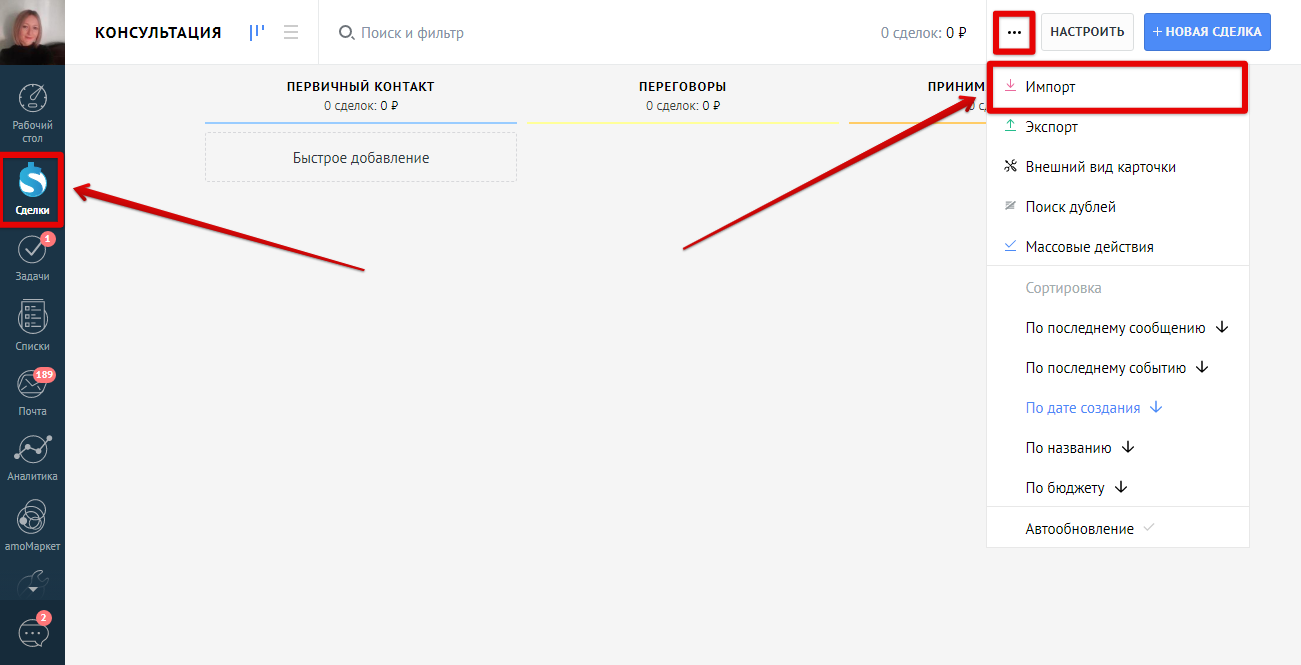
1. Для осуществления импорта необходимо перейти в меню “Списки” или “Сделки”, нажать на три точки << … >> в правом верхнем углу, из открывшегося меню выбрать Импорт
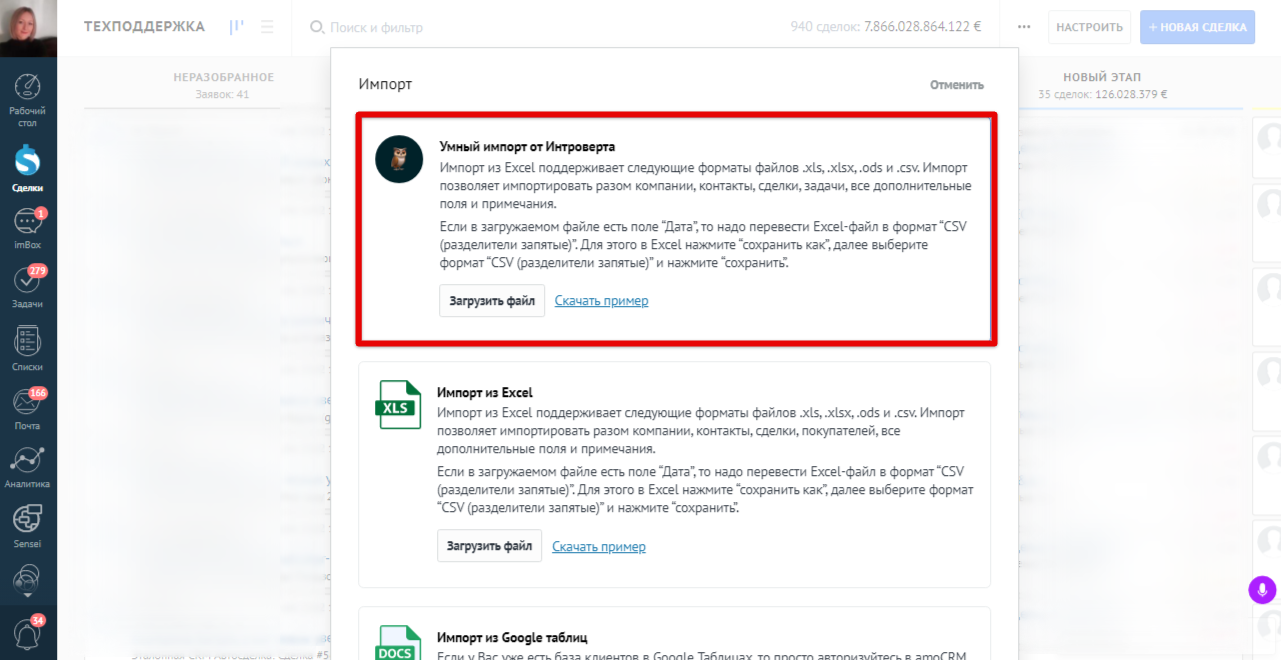
2. Откроется окно с указанием способов импортирования, необходимо выбрать Умный импорт от Интроверта.
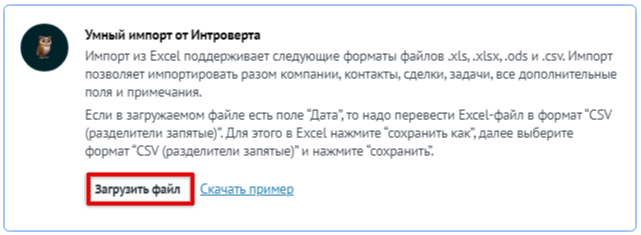
Чтобы импортировать файл, необходимо нажать на кнопку Загрузить файл, откроется окно для выбора файла на устройстве
3. Теперь самый важный шаг - верно настроить соответствие столбцов файла импорта с полями в amoCRM в окне Настройки импорта. Все поля разделены по сущностям. Когда вы будете загружать пример файла, то вы заметите, что часть полей система подсказывает сама:
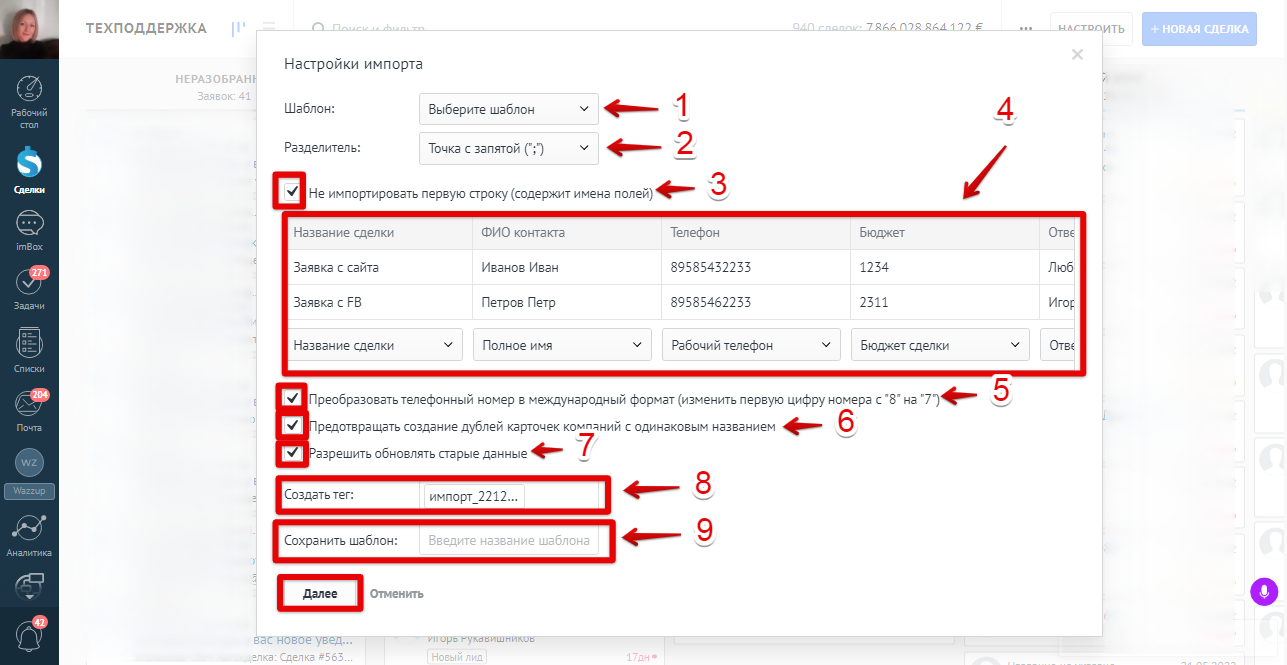
Шаблон - позволяет использовать ранее сохраненные настройки сопоставления полей.
Разделитель для данных - определяется автоматически после загрузки файла. Если вам нужно указать разделитель вручную, то вы можете выбрать: Запятая, Точка с запятой или Табуляция. Если неправильно выбрать разделитель, тогда все столбцы будут объединены в один столбец.
Флаг не импортировать первую строку (содержит имена полей) - позволяет разрешить или запретить импорт шапки таблицы.
Окно настройки соответствия полей.
Преобразовать телефонный номер в международный формат (изменить первую цифру с “8” на “7” - преобразует телефонный номер в международный формат с цифрой 7, без этой галки телефонные номера импортируются с цифрой 8.
Предотвращать создание дублей карточек компаний с одинаковым названием - если отметить данный пункт, то произойдет объединение карточки компаний по названию. Если галка не стоит, то не считаем дублем компании с одинаковым названием.
Разрешить обновлять старые данные - если в вашем аккаунте уже были контакты или компании с такой же почтой или телефоном, то система не будет создавать дубли, а просто добавит новую информацию в нужную карточку. При этом в этих карточках будет добавлен тег импорт+текущая дата.
Создать тег - при импорте всем загруженным сделкам, контактам, компаниям и покупателям автоматически присваивается тег импорт_дата_время (отменить его создание невозможно). Также, если необходимо выделить сделки из числа других, то можно задать им тег.
Сохранить шаблон - позволяет сохранить текущие настройки импорта для дальнейшего использования в качестве шаблона для импорта.
Нажать на кнопку “Далее” для запуска импорта файла.
Примечание: В случае, если необходимого поля нет в списке полей amoCRM, его можно создать в момент выбора поля, нажав на Создать новое поле.
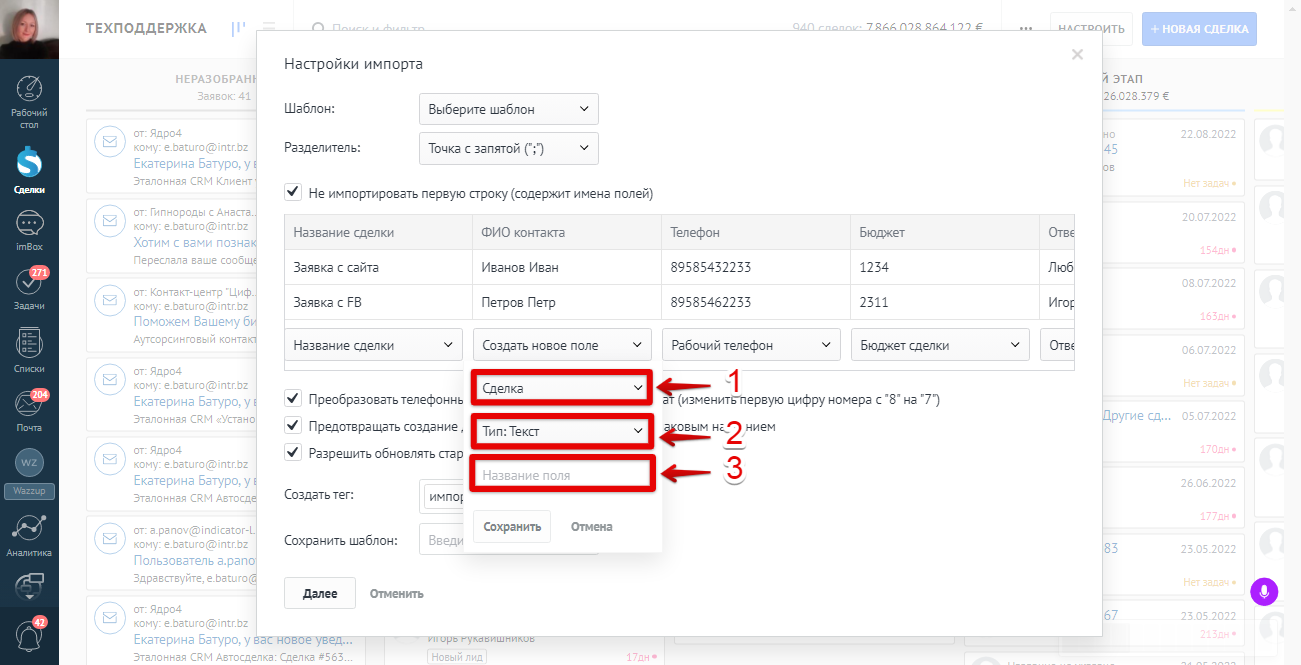
Нужно указать следующие данные:
1. Сущность, для которой создается поле: Сделка/Контакт/Компания.
2. Тип создаваемого поля: текст, число, дата и т.д.
3. Задать Название поля.
Далее умный импорт автоматически проверяет контакты в вашем файле и в вашем аккаунте по полям E-mail и Телефон. Если было заполнено дополнительное поле, тогда Умный Импорт добавит эту информацию в примечание.
Это важно:
Если нужно импортировать несколько телефонов для одного клиента, то в файле импорта в поле Телефон несколько телефонов нужно указать через запятую.
Если нужно импортировать несколько электронных почт одного клиента, то в файле импорта в поле E-mail электронные почты нужно указать через запятую или пробел.
Знаки: +, (, ), - и пробел при импорте файла игнорируются для поля телефон.
При импорте поля e-mail регистр не имеет значения.
Страна в адрес записывается, если написать ее двухбуквенный код. Например, чтобы записалась Россия в таблице должен быть код RU. Буквенный код должен быть в верхнем регистре.
Поиск дубля осуществляется отдельно для компании и для контактапо email, номеру телефона.
Виджет "Умный импорт" не работает в разделе “Покупатели”.
Поля Название сделки, Название контакта, Название компании - являются обязательными при импорте соответствующих сущностей. К примеру, если импортируются контакты, то обязательно необходимо указать Название контакта (как правило, это ФИО), без этого поля импорт произведен не будет.
Если в файле импорта есть поле Ответственный за сделку - имя менеджера необходимо написать так же, как оно есть в amoCRM, в разделе Настройки - Пользователи. Если не указать данное поле, то ответственным будет администратор.
Если импортируется Бюджет сделки, то оно будет импортировано в целом значении, в данном поле не могут быть указаны копейки.
Если вы хотите импортировать закрытые сделки, то ваш файл должен содержать дату создания и дату закрытия и быть сохранен в формате CSV.
Если вы работаете с холодной базой и у вас нет ни сделок, ни контактов, то вы можете произвести импорт контактов и связанные компании в разделе справочников. Для этого необходимо выбрать раздел Списки и перейти к импорту.
Если файл содержит более 10 тысяч строк или его объем составляет более 2 мегабайт, тогда либо импорт будет проходить очень долго, либо система отобразит ошибку.
Можно загрузить любое количество примечаний.
Импортировать задачи нельзя.
Импортированные файлы можно посмотреть в разделе Посмотреть импортированные файлы. Они будут доступны в течение 1 месяца.
Для использования виджета необходимо производить действия 1-3, раздела Настройки виджета.
По вопросам приобретения виджета: +7 495 481-81-61, https://introvert.bz
По техническим вопросам: [email protected]